Thursday, December 27, 2018

PythonとGraphvizで線のラベルを指定する

PythonとGraphvizで線のラベルを指定するには、以下のサンプルコードのようにlabelアトリビュートを使用します。

○サンプルコード
# coding: utf-8
from graphviz import Digraph

dot = Digraph(format='png')
# フォント設定
dot.attr('node', fontname="MS Gothic")
# ノード作成
dot.node("項目1")
dot.node('項目2')
dot.node("項目3")
dot.node("項目4")
# エッジ作成
dot.edge("項目1", "項目2")
dot.edge("項目2", "項目3")
dot.edge("項目2", "項目4", label="execute")
dot.render("graphviz-test21")

○出力画像


〇graphvizのインストール
pipenv install graphvizやpip install graphvizなどでインストールします。


○関連情報
Graphvizまとめ

・コマンドから同様のことを実行する場合は「Graphvizで線のラベルを指定する」を参照してください。

・PythonとGraphvizに関する他の記事はこちらを参照してください。

・サンプルコードを実行する環境としてDockerコンテナを利用することもできます。コンテナの構築方法は「Dockerでpython3.7とgraphvizをインストールしたコンテナ(Alpine3.9ベース)を作成する」を参照してください。

Wednesday, December 26, 2018

PythonとGraphvizで矢印を点線・破線にする

PythonとGraphvizで矢印を点線・破線にするには、以下のサンプルコードのようにstyleアトリビュートを使用します。

○サンプルコード
# coding: utf-8 
from graphviz import Digraph

dot = Digraph(format='png')
# フォント設定
dot.attr('node', fontname="MS Gothic")
# ノード作成
dot.node("項目1")
dot.node('項目2')
dot.node("項目3")
dot.node("項目4")
# エッジ作成
dot.edge("項目1", "項目2", style="dotted")
dot.edge("項目2", "項目3", style="dotted")
dot.edge("項目2", "項目4", style="dashed")
dot.render("graphviz-test20")

○出力画像


〇graphvizのインストール
pipenv install graphvizやpip install graphvizなどでインストールします。


○関連情報
Graphvizまとめ

・コマンドから同様のことを実行する場合は「Graphvizで矢印を点線・破線にする」を参照してください。

・PythonとGraphvizに関する他の記事はこちらを参照してください。

・サンプルコードを実行する環境としてDockerコンテナを利用することもできます。コンテナの構築方法は「Dockerでpython3.7とgraphvizをインストールしたコンテナ(Alpine3.9ベース)を作成する」を参照してください。

Tuesday, December 25, 2018

PythonとGraphvizで矢印の接続先を指定する

PythonとGraphvizで矢印の接続先を指定するには、以下のサンプルコードのようにheadportアトリビュートを使用します。

○サンプルコード
# coding: utf-8 
from graphviz import Digraph

dot = Digraph(format='png')
# フォント設定
dot.attr('node', fontname="MS Gothic")
# ノード作成
dot.node("項目1")
dot.node('項目2')
dot.node("項目3")
dot.node("項目4")
dot.node("項目5")
dot.node("項目6")
# エッジ作成
dot.edge("項目1", "項目2")
dot.edge("項目2", "項目3")
dot.edge("項目2", "項目4", headport="w")
dot.edge("項目2", "項目5", headport="e")
dot.edge("項目2", "項目6", headport="s")
dot.render("graphviz-test19")

○出力画像

〇graphvizのインストール
pipenv install graphvizやpip install graphvizなどでインストールします。


○関連情報
Graphvizまとめ

・コマンドから同様のことを実行する場合は「Graphvizで矢印の接続先を指定する」を参照してください。

・PythonとGraphvizに関する他の記事はこちらを参照してください。

・サンプルコードを実行する環境としてDockerコンテナを利用することもできます。コンテナの構築方法は「Dockerでpython3.7とgraphvizをインストールしたコンテナ(Alpine3.9ベース)を作成する」を参照してください。

Monday, December 24, 2018

PythonとGraphvizで矢印のヘッドのラベルを指定する

PythonとGraphvizで矢印のヘッドのラベルを指定するには、以下のサンプルコードのようにheadlabelアトリビュートを使用します。

○サンプルコード
# coding: utf-8 
from graphviz import Digraph

dot = Digraph(format='png')
# フォント設定
dot.attr('node', fontname="MS Gothic")
# ノード作成
dot.node("項目1")
dot.node('項目2')
dot.node("項目3")
dot.node("項目4")
# エッジ作成
dot.edge("項目1", "項目2")
dot.edge("項目2", "項目3")
dot.edge("項目2", "項目4", headlabel="one to many")
dot.render("graphviz-test18")

○出力画像


〇graphvizのインストール
pipenv install graphvizやpip install graphvizなどでインストールします。


○関連情報
Graphvizまとめ

・コマンドから同様のことを実行する場合は「Graphvizで矢印のヘッドのラベルを指定する」を参照してください。

・PythonとGraphvizに関する他の記事はこちらを参照してください。

・サンプルコードを実行する環境としてDockerコンテナを利用することもできます。コンテナの構築方法は「Dockerでpython3.7とgraphvizをインストールしたコンテナ(Alpine3.9ベース)を作成する」を参照してください。

PythonとGraphvizでエッジがランキングに使用されないように指定する

PythonとGraphvizでエッジがランキングに使用されないように指定するには、以下のサンプルコードのようにconstraintアトリビュートを使用します。

○サンプルコード
# coding: utf-8 
from graphviz import Digraph

dot = Digraph(format='png')
# フォント設定
dot.attr('node', fontname="MS Gothic")
# ノード作成
dot.node("項目1")
dot.node('項目2')
dot.node("項目3")
dot.node("項目4")
# エッジ作成
dot.edge("項目1", "項目2")
dot.edge("項目2", "項目3")
dot.edge("項目2", "項目4", constraint="false")
dot.edge("項目4", "項目5")
dot.edge("項目5", "項目6")
dot.edge("項目6", "項目7", constraint="false")
dot.render("graphviz-test17")

○出力画像


〇graphvizのインストール
pipenv install graphvizやpip install graphvizなどでインストールします。


○関連情報
Graphvizまとめ

・コマンドから同様のことを実行する場合は「Graphvizでエッジがランキングに使用されないように指定する」を参照してください。

・PythonとGraphvizに関する他の記事はこちらを参照してください。

・サンプルコードを実行する環境としてDockerコンテナを利用することもできます。コンテナの構築方法は「Dockerでpython3.7とgraphvizをインストールしたコンテナ(Alpine3.9ベース)を作成する」を参照してください。

PythonとGraphvizで双方向の矢印の色を指定する

PythonとGraphvizで双方向の矢印の色を指定するには、以下のサンプルコードのように値が:で区切られたcolorアトリビュートを使用します。

○サンプルコード
# coding: utf-8 
from graphviz import Digraph

dot = Digraph(format='png')
# フォント設定
dot.attr('node', fontname="MS Gothic")
# ノード作成
dot.node("項目1")
dot.node('項目2')
dot.node("項目3")
dot.node("項目4")
# エッジ作成
dot.edge("項目1", "項目2")
dot.edge("項目2", "項目3")
dot.edge("項目2", "項目4", dir="both", color="#eeaa00:#7799dd")
dot.render("graphviz-test16")

○出力画像


〇graphvizのインストール
pipenv install graphvizやpip install graphvizなどでインストールします。


○関連情報
Graphvizまとめ

・コマンドから同様のことを実行する場合は「Graphvizで双方向の矢印の色を指定する」を参照してください。

・PythonとGraphvizに関する他の記事はこちらを参照してください。

・サンプルコードを実行する環境としてDockerコンテナを利用することもできます。コンテナの構築方法は「Dockerでpython3.7とgraphvizをインストールしたコンテナ(Alpine3.9ベース)を作成する」を参照してください。

Thursday, December 20, 2018

PythonとGraphvizで双方向の矢印を描画する

PythonとGraphvizで双方向の矢印を描画するには、以下のサンプルコードのようにdirアトリビュートを使用します。

○サンプルコード
from graphviz import Digraph

dot = Digraph(format='png')
# フォント設定
dot.attr('node', fontname="MS Gothic")
# ノード作成
dot.node("項目1")
dot.node('項目2')
dot.node("項目3")
dot.node("項目4")
# エッジ作成
dot.edge("項目1", "項目2")
dot.edge("項目2", "項目3")
dot.edge("項目2", "項目4", dir="both")
dot.render("graphviz-test15")

○出力画像


〇graphvizのインストール
pipenv install graphvizやpip install graphvizなどでインストールします。


○関連情報
Graphvizまとめ

・コマンドから同様のことを実行する場合は「Graphvizで双方向の矢印を描画する」を参照してください。

・PythonとGraphvizに関する他の記事はこちらを参照してください。

・サンプルコードを実行する環境としてDockerコンテナを利用することもできます。コンテナの構築方法は「Dockerでpython3.7とgraphvizをインストールしたコンテナ(Alpine3.9ベース)を作成する」を参照してください。

PythonとGraphvizで矢印の大きさを指定する

PythonとGraphvizで矢印の大きさを指定するには、以下のようにarrowsizeアトリビュートを使用します。

○サンプルコード
from graphviz import Digraph

dot = Digraph(format='png')
# フォント設定
dot.attr('node', fontname="MS Gothic")
# ノード作成
dot.node("項目1")
dot.node('項目2')
dot.node("項目3")
dot.node("項目4")
# エッジ作成
dot.edge("項目1", "項目2")
dot.edge("項目2", "項目3")
dot.edge("項目2", "項目4", arrowsize="2")
dot.render("graphviz-test14")

○出力画像


〇graphvizのインストール
pipenv install graphvizやpip install graphvizなどでインストールします。


○関連情報
Graphvizまとめ

・コマンドから同様のことを実行する場合は「Graphvizで矢印の大きさを指定する」を参照してください。

・PythonとGraphvizに関する他の記事はこちらを参照してください。

・サンプルコードを実行する環境としてDockerコンテナを利用することもできます。コンテナの構築方法は「Dockerでpython3.7とgraphvizをインストールしたコンテナ(Alpine3.9ベース)を作成する」を参照してください。

Monday, December 17, 2018

PythonとGraphvizでノードの形を指定する

PythonとGraphvizでノードの形を指定するには、以下のコードのようにshapeアトリビュートを使用します。

○サンプルコード
from graphviz import Graph

dot = Graph(format='png')
# フォント設定
dot.attr('node', fontname="MS Gothic")
# ノード作成
dot.node("項目1")
dot.node("項目2", shape="folder")
dot.node("項目3", shape="box")
dot.node("項目4", shape="note")
# エッジ作成
dot.edge("項目1", "項目2")
dot.edge("項目2", "項目3")
dot.edge("項目2", "項目4")
dot.render("graphviz-test12")

○出力画像


〇graphvizのインストール
pipenv install graphvizやpip install graphvizなどでインストールします。


○関連情報
Graphvizまとめ

・コマンドから同様のことを実行する場合は「Graphvizでノードの形を指定する」を参照してください。

・PythonとGraphvizに関する他の記事はこちらを参照してください。

・サンプルコードを実行する環境としてDockerコンテナを利用することもできます。コンテナの構築方法は「Dockerでpython3.7とgraphvizをインストールしたコンテナ(Alpine3.9ベース)を作成する」を参照してください。
Sunday, December 16, 2018

PythonとGraphvizでグラフの方向を変える

PythonとGraphvizでグラフの方向を変えるには、以下のコードのようにrankdirアトリビュートを使用します。

○サンプルコード
from graphviz import Digraph

dot = Digraph(format='png')
dot.attr('graph', rankdir="LR")
# フォント設定
dot.attr('node', fontname="MS Gothic")
# ノード作成
dot.node("項目1")
dot.node('項目2')
dot.node("項目3")
dot.node("項目4")
# エッジ作成
dot.edge("項目1", "項目2")
dot.edge("項目2", "項目3")
dot.edge("項目2", "項目4")
dot.render("graphviz-test11")

○出力画像


〇graphvizのインストール
pipenv install graphvizやpip install graphvizなどでインストールします。


○関連情報
Graphvizまとめ

・PythonとGraphvizに関する他の記事はこちらを参照してください。

・サンプルコードを実行する環境としてDockerコンテナを利用することもできます。コンテナの構築方法は「Dockerでpython3.7とgraphvizをインストールしたコンテナ(Alpine3.9ベース)を作成する」を参照してください。

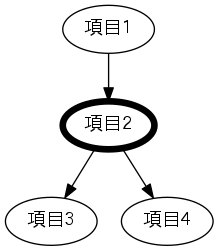
PythonとGraphvizで線の太さを指定する

PythonとGraphvizで線の太さを指定するには、以下のコードのようにpenwidthアトリビュートで指定します。

○サンプルコード
from graphviz import Digraph

dot = Digraph(format='png')
# フォント設定
dot.attr('node', fontname="MS Gothic")
# ノード作成
dot.node("項目1")
dot.node('項目2', penwidth="5")
dot.node("項目3")
dot.node("項目4")
# エッジ作成
dot.edge("項目1", "項目2")
dot.edge("項目2", "項目3")
dot.edge("項目2", "項目4")
dot.render("graphviz-test10")

○出力画像


〇graphvizのインストール
pipenv install graphvizやpip install graphvizなどでインストールします。


○関連情報
Graphvizまとめ

・コマンドから同様のことを実行する場合は「Graphvizで線の太さを指定する」を参照してください。

・PythonとGraphvizに関する他の記事はこちらを参照してください。

・サンプルコードを実行する環境としてDockerコンテナを利用することもできます。コンテナの構築方法は「Dockerでpython3.7とgraphvizをインストールしたコンテナ(Alpine3.9ベース)を作成する」を参照してください。

Friday, December 14, 2018

PythonとGraphvizでノードに表示するラベルを指定する

PythonとGraphvizでノードに表示するラベルを指定するには、以下のコードのようにlabelアトリビュートで指定します。

○サンプルコード
# coding: utf-8
from graphviz import Digraph

dot = Digraph(format='png')
# フォント設定
dot.attr('node', fontname="MS Gothic")
# ノード作成
dot.node("computer", image="computer.png", label="コンピューター")
dot.node("harddisk", image="drive-harddisk.png")
dot.node("mouse", image="input-mouse.png")
# エッジ作成
dot.edge("computer", "harddisk")
dot.edge("computer", "mouse")
dot.render("graphviz-test9")

○出力画像


〇graphvizのインストール
pipenv install graphvizやpip install graphvizなどでインストールします。


○関連情報
Graphvizまとめ

・コマンドから同様のことを実行する場合は「Graphvizでノードに表示するラベルを指定する」を参照してください。

・PythonとGraphvizに関する他の記事はこちらを参照してください。

・サンプルコードを実行する環境としてDockerコンテナを利用することもできます。コンテナの構築方法は「Dockerでpython3.7とgraphvizをインストールしたコンテナ(Alpine3.9ベース)を作成する」を参照してください。

Tuesday, December 11, 2018

PythonとGraphvizでノードに表示する画像を指定する

PythonとGraphvizでノードの表示する画像を指定するには、以下のコードのようにimageアトリビュートで画像を指定します。

〇サンプルコード
from graphviz import Digraph

dot = Digraph(format='png')
# フォント設定
dot.attr('node', fontname="MS Gothic")
# ノード作成
dot.node("computer", image="computer.png")
dot.node("harddisk", image="drive-harddisk.png")
dot.node("mouse", image="input-mouse.png")
# エッジ作成
dot.edge("computer", "harddisk")
dot.edge("computer", "mouse")
dot.render("graphviz-test8")

〇出力画像


〇graphvizのインストール
pipenv install graphvizやpip install graphvizなどでインストールします。


○関連情報
Graphvizまとめ

・コマンドから同様のことを実行する場合は「Graphvizでノードに表示する画像を指定する」を参照してください。

・PythonとGraphvizに関する他の記事はこちらを参照してください。

・サンプルコードを実行する環境としてDockerコンテナを利用することもできます。コンテナの構築方法は「Dockerでpython3.7とgraphvizをインストールしたコンテナ(Alpine3.9ベース)を作成する」を参照してください。

Sunday, December 09, 2018

PythonとGraphvizでノードの高さを指定する

PythonとGraphvizでノードの高さを指定するには、以下のコードのようにheightアトリビュートで高さを指定します。

〇サンプルコード
from graphviz import Digraph

dot = Digraph(format='png')
# フォント設定
dot.attr('node', fontname="MS Gothic")
# ノード作成
dot.node("項目1")
dot.node('項目2', height="0.8")
dot.node("項目3")
dot.node("項目4")
# エッジ作成
dot.edge("項目1", "項目2")
dot.edge("項目2", "項目3")
dot.edge("項目2", "項目4")
dot.render("graphviz-test7")

〇出力画像


〇graphvizのインストール
pipenv install graphvizやpip install graphvizなどでインストールします。


○関連情報
Graphvizまとめ

・コマンドから同様のことを実行する場合は「Graphvizでノードの高さを指定する」を参照してください。

・PythonとGraphvizに関する他の記事はこちらを参照してください。

・サンプルコードを実行する環境としてDockerコンテナを利用することもできます。コンテナの構築方法は「Dockerでpython3.7とgraphvizをインストールしたコンテナ(Alpine3.9ベース)を作成する」を参照してください。

Tuesday, December 04, 2018

PythonとGraphvizでノードのフォントサイズを指定する

PythonとGraphvizでノードのフォントサイズを指定するには、以下のコードのようにfontsizeアトリビュートで色を指定します。

〇サンプルコード
from graphviz import Digraph

dot = Digraph(format='png')
# フォント設定
dot.attr('node', fontname="MS Gothic")
# ノード作成
dot.node("項目1")
dot.node('項目2', fontsize="24")
dot.node("項目3")
dot.node("項目4")
# エッジ作成
dot.edge("項目1", "項目2")
dot.edge("項目2", "項目3")
dot.edge("項目2", "項目4")
dot.render("graphviz-test6")

〇出力画像


〇graphvizのインストール
pipenv install graphvizやpip install graphvizなどでインストールします。


○関連情報
Graphvizまとめ

・コマンドから同様のことを実行する場合は「Graphvizでノードのフォントサイズを指定する」を参照してください。

・PythonとGraphvizに関する他の記事はこちらを参照してください。

・サンプルコードを実行する環境としてDockerコンテナを利用することもできます。コンテナの構築方法は「Dockerでpython3.7とgraphvizをインストールしたコンテナ(Alpine3.9ベース)を作成する」を参照してください。

PythonとGraphvizで背景色を指定する

PythonとGraphvizで背景色を指定するには、以下のコードのようにbgcolorアトリビュートをで色を指定します。

〇サンプルコード
from graphviz import Digraph

dot = Digraph(format='png')
# フォント設定
dot.attr('node', fontname="MS Gothic")
#背景色設定
dot.attr('graph', bgcolor="#ccddff")
# ノード作成
dot.node("項目1")
dot.node("項目2")
dot.node("項目3")
dot.node("項目4")
# エッジ作成
dot.edge("項目1", "項目2")
dot.edge("項目2", "項目3")
dot.edge("項目2", "項目4")
dot.render("graphviz-test5")

〇出力画像


〇graphvizのインストール
pipenv install graphvizやpip install graphvizなどでインストールします。


○関連情報
Graphvizまとめ

・コマンドから同様のことを実行する場合は「Graphvizで背景色を指定する」を参照してください。

・PythonとGraphvizに関する他の記事はこちらを参照してください。

・サンプルコードを実行する環境としてDockerコンテナを利用することもできます。コンテナの構築方法は「Dockerでpython3.7とgraphvizをインストールしたコンテナ(Alpine3.9ベース)を作成する」を参照してください。

PythonとGraphvizでノードの文字色を指定する

PythonとGraphvizでノードの文字色を指定するには、以下のコードのようにfontcolorアトリビュートをで色を指定します。

〇サンプルコード
from graphviz import Digraph

dot = Digraph(format='png')
# フォント設定
dot.attr('node', fontname="MS Gothic")
# ノード作成
dot.node("項目1")
dot.node('項目2', fontcolor="#ffaa00")
dot.node("項目3")
dot.node("項目4")
# エッジ作成
dot.edge("項目1", "項目2")
dot.edge("項目2", "項目3")
dot.edge("項目2", "項目4")
dot.render("graphviz-test4")

〇出力画像


〇graphvizのインストール
pipenv install graphvizやpip install graphvizなどでインストールします。


○関連情報
Graphvizまとめ

・コマンドから同様のことを実行する場合は「Graphvizでノードの文字色を指定する」を参照してください。

・PythonとGraphvizに関する他の記事はこちらを参照してください。

・サンプルコードを実行する環境としてDockerコンテナを利用することもできます。コンテナの構築方法は「Dockerでpython3.7とgraphvizをインストールしたコンテナ(Alpine3.9ベース)を作成する」を参照してください。

PythonとGraphvizでノードの塗りつぶし色を指定する

PythonとGraphvizでノードの塗りつぶし色を指定するには、以下のコードのようにfillcolorアトリビュートをで色を指定します。

〇サンプルコード
from graphviz import Digraph

dot = Digraph(format='png')
# フォント設定
dot.attr('node', fontname="MS Gothic")
# ノード作成
dot.node("項目1")
dot.node('項目2', fillcolor="#ccddff", style="filled")
dot.node("項目3")
dot.node("項目4")
# エッジ作成
dot.edge("項目1", "項目2")
dot.edge("項目2", "項目3")
dot.edge("項目2", "項目4")
dot.render("test3")

〇出力画像


〇graphvizのインストール
pipenv install graphvizやpip install graphvizなどでインストールします。


○関連情報
Graphvizまとめ

・コマンドから同様のことを実行する場合は「Graphvizでノードの塗りつぶし色を指定する」を参照してください。

・PythonとGraphvizに関する他の記事はこちらを参照してください。

・サンプルコードを実行する環境としてDockerコンテナを利用することもできます。コンテナの構築方法は「Dockerでpython3.7とgraphvizをインストールしたコンテナ(Alpine3.9ベース)を作成する」を参照してください。

Monday, December 03, 2018

PythonとGraphvizでノードの線の色を指定する

PythonとGraphvizでノードの線の色を指定するには、以下のコードのようにcolorアトリビュートをで色を指定します。

〇サンプルコード
from graphviz import Digraph

dot = Digraph(format='png')
# フォント設定
dot.attr('node', fontname="MS Gothic")
# ノード作成
dot.node("項目1")
dot.node('項目2', color="#7799dd")
dot.node("項目3")
dot.node("項目4")
# エッジ作成
dot.edge("項目1", "項目2")
dot.edge("項目2", "項目3")
dot.edge("項目2", "項目4")
dot.render("test2")

〇出力画像


〇graphvizのインストール
pipenv install graphvizやpip install graphvizなどでインストールします。


○関連情報
Graphvizまとめ

・コマンドから同様のことを実行する場合は「Graphvizでノードの線の色を指定する」を参照してください。

・PythonとGraphvizに関する他の記事はこちらを参照してください。

・サンプルコードを実行する環境としてDockerコンテナを利用することもできます。コンテナの構築方法は「Dockerでpython3.7とgraphvizをインストールしたコンテナ(Alpine3.9ベース)を作成する」を参照してください。

PythonとGraphvizで日本語のグラフを描画する

PythonとGraphvizで日本語のグラフを描画するには、以下のコードのようにフォントを設定します。

〇サンプルコード
from graphviz import Digraph

dot = Digraph(format='png')
# フォント設定
dot.attr('node', fontname="MS Gothic")
# ノード作成
dot.node("項目1")
dot.node("項目2")
dot.node("項目3")
dot.node("項目4")
# エッジ作成
dot.edge("項目1", "項目2")
dot.edge("項目2", "項目3")
dot.edge("項目2", "項目4")
dot.render("test1")

〇出力画像


〇graphvizのインストール
pipenv install graphvizやpip install graphvizなどでインストールします。

○関連情報
Graphvizまとめ

・コマンドから同様のことを実行する場合は「Graphvizで日本語のグラフを描画する」を参照してください。

・PythonとGraphvizに関する他の記事はこちらを参照してください。

・サンプルコードを実行する環境としてDockerコンテナを利用することもできます。コンテナの構築方法は「Dockerでpython3.7とgraphvizをインストールしたコンテナ(Alpine3.9ベース)を作成する」を参照してください。