Saturday, August 29, 2009

groovyとJOGLでワイヤーフレームの20面体を描画する

groovyとJOGLでワイヤーフレームの20面体を描画するには、以下のコードを実行します。


import static javax.media.opengl.GL.*;
import java.io.*;
import javax.media.opengl.*;
import com.sun.opengl.util.*;

// 出力画像サイズ
width = 300
height = 300

GLDrawableFactory gldf =
GLDrawableFactory.getFactory()
GLCapabilities glc = new GLCapabilities()
glc.setDoubleBuffered(false)
GLPbuffer buf = gldf.createGLPbuffer(
glc, null, width, height, null)
GL gl = buf.getGL()

buf.addGLEventListener(
[ init: {
// 背景色
gl.glClearColor(
0x77/0xff as Float,
0x99/0xff as Float,
0xff/0xff as Float,
1f)
},

display: {
GLUT glut = new GLUT()
gl.glViewport(0, 0, width, height)

// 透視投影
gl.glMatrixMode(GL_PROJECTION)
gl.glLoadIdentity()
float ratio = height/width as Float
gl.glFrustum(-1.0f, 1.0f, -ratio, ratio,
5.0f, 40.0f)

gl.glMatrixMode(GL_MODELVIEW)
gl.glLoadIdentity()
gl.glTranslatef(0.0f, 0.0f, -10.0f)

gl.glClear(GL_COLOR_BUFFER_BIT)

gl.glPushMatrix()
// X軸回転
gl.glRotatef(45.0f, 1.0f, 0.0f, 0.0f)
// Y軸回転
gl.glRotatef(20.0f, 0.0f, 1.0f, 0.0f)
// ワイヤーフレームの20面体を描画する
glut.glutWireIcosahedron()
gl.glPopMatrix()
},

reshape: {},
displayChanged: {}
] as GLEventListener
)
GLContext context =
buf.createContext(null)
context.makeCurrent()
buf.display()
Screenshot.writeToFile(
new File("sample1262a.png"),
width, height, true)
context.release()
context.destroy()


出力画像(sample1262a.png)
groovyとJOGLで描画したワイヤーフレームの20面体

動作環境
JDK1.6 Update14, Groovy 1.6.3, JOGL 1.1.1a

関連情報
groovyとJOGLのまとめ

PyWin32とImageMagickで画像をビデオ風に変換する

PyWin32とImageMagickで画像をビデオ風に変換するには、以下のコードを実行します。


# coding=UTF-8
import win32com.client

im = win32com.client.Dispatch("ImageMagickObject.MagickImage.1")
im.convert("sf.jpg", "-fx", "j%2==0?p:p*0.5", "sample1328a.png")


元画像(sf.jpg)


出力画像(sample1328a.png)
PyWin32とImageMagickでビデオ風に変換した画像

動作環境
Python3.1.1, Python for Windows Extensions (Build 214), ImageMagick6.5.5

PyWin32とImageMagickで画像を傾ける

PyWin32とImageMagickで画像を傾けるには、以下のコードを実行します。


# coding=UTF-8
import win32com.client

im = win32com.client.Dispatch("ImageMagickObject.MagickImage.1")
im.convert("sf.jpg", "-background", "#7799ff",
"-shear", "10x0", "sample1327a.png")


元画像(sf.jpg)


出力画像(sample1327a.png)
PyWin32とImageMagickで傾けた画像

動作環境
Python3.1.1, Python for Windows Extensions (Build 214), ImageMagick6.5.5

PyWin32とImageMagickで画像をスクロールさせる

PyWin32とImageMagickで画像をスクロールさせるには、以下のコードを実行します。


# coding=UTF-8
import win32com.client

im = win32com.client.Dispatch("ImageMagickObject.MagickImage.1")
# 横方向に20ピクセル分スクロール
im.convert("sf.jpg", "-roll", "+20+0", "sample1325a.png")
# 縦方向に20ピクセル分スクロール
im.convert("sf.jpg", "-roll", "+0+20", "sample1325b.png")


元画像(sf.jpg)


出力画像1(sample1325a.png)
PyWin32とImageMagickで横方向にスクロールした画像

出力画像2(sample1325b.png)
PyWin32とImageMagickで縦方向にスクロールした画像

動作環境
Python3.1.1, Python for Windows Extensions (Build 214), ImageMagick6.5.5

PyWin32とImageMagickで画像をグレースケールに変換する

PyWin32とImageMagickで画像をグレースケールに変換するには、以下のコードを実行します。


import win32com.client
im = win32com.client.Dispatch("ImageMagickObject.MagickImage.1")
im.convert("sf.jpg", "-colorspace", "gray", "sample1324a.png")


元画像(sf.jpg)


出力画像(sample1324a.png)
PyWin32とImageMagickでグレースケールに変換した画像

動作環境
Python3.1.1, Python for Windows Extensions (Build 214), ImageMagick6.5.5

Friday, August 28, 2009

groovyとJOGLでワイヤーフレームの12面体を描画する

groovyとJOGLでワイヤーフレームの12面体を描画するには、以下のコードを実行します。


import static javax.media.opengl.GL.*;
import java.io.*;
import javax.media.opengl.*;
import com.sun.opengl.util.*;

// 出力画像サイズ
width = 300
height = 300

GLDrawableFactory gldf =
GLDrawableFactory.getFactory()
GLCapabilities glc = new GLCapabilities()
glc.setDoubleBuffered(false)
GLPbuffer buf = gldf.createGLPbuffer(
glc, null, width, height, null)
GL gl = buf.getGL()

buf.addGLEventListener(
[ init: {
// 背景色
gl.glClearColor(
0x77/0xff as Float,
0x99/0xff as Float,
0xff/0xff as Float,
1f)
},

display: {
GLUT glut = new GLUT()
gl.glViewport(0, 0, width, height)

// 透視投影
gl.glMatrixMode(GL_PROJECTION)
gl.glLoadIdentity()
float ratio = height/width as Float
gl.glFrustum(-1.0f, 1.0f, -ratio, ratio,
5.0f, 40.0f)

gl.glMatrixMode(GL_MODELVIEW)
gl.glLoadIdentity()
gl.glTranslatef(0.0f, 0.0f, -15.0f)

gl.glClear(GL_COLOR_BUFFER_BIT)

gl.glPushMatrix()
// X軸回転
gl.glRotatef(45.0f, 1.0f, 0.0f, 0.0f)
// Y軸回転
gl.glRotatef(20.0f, 0.0f, 1.0f, 0.0f)
// ワイヤーフレームの十二面体を描画する
glut.glutWireDodecahedron()
gl.glPopMatrix()
},

reshape: {},
displayChanged: {}
] as GLEventListener
)
GLContext context =
buf.createContext(null)
context.makeCurrent()
buf.display()
Screenshot.writeToFile(
new File("sample1261a.png"),
width, height, true)
context.release()
context.destroy()


出力画像(sample1261a.png)
groovyとJOGLで描画したワイヤーフレームの12面体

動作環境
JDK1.6 Update14, Groovy 1.6.3, JOGL 1.1.1a

関連情報
groovyとJOGLのまとめ

Thursday, August 27, 2009

groovyとJOGLでワイヤーフレームの円柱を描画する

groovyとJOGLでワイヤーフレームの円柱を描画するには、以下のコードを実行します。


import static javax.media.opengl.GL.*;
import java.io.*;
import javax.media.opengl.*;
import com.sun.opengl.util.*;

// 出力画像サイズ
width = 300
height = 300

GLDrawableFactory gldf =
GLDrawableFactory.getFactory()
GLCapabilities glc = new GLCapabilities()
glc.setDoubleBuffered(false)
GLPbuffer buf = gldf.createGLPbuffer(
glc, null, width, height, null)
GL gl = buf.getGL()

buf.addGLEventListener(
[ init: {
// 背景色
gl.glClearColor(
0x77/0xff as Float,
0x99/0xff as Float,
0xff/0xff as Float,
1f)
},

display: {
GLUT glut = new GLUT()
gl.glViewport(0, 0, width, height)

// 透視投影
gl.glMatrixMode(GL_PROJECTION)
gl.glLoadIdentity()
float ratio = height/width as Float
gl.glFrustum(-1.0f, 1.0f, -ratio, ratio,
5.0f, 40.0f)

gl.glMatrixMode(GL_MODELVIEW)
gl.glLoadIdentity()
gl.glTranslatef(0.0f, -1.0f, -15.0f);

gl.glClear(GL_COLOR_BUFFER_BIT)

gl.glPushMatrix()
// X軸回転
gl.glRotatef(-60.0f, 1.0f, 0.0f, 0.0f);
// ワイヤーフレームの円柱を描画
glut.glutWireCylinder(2.0f, 2.5f, 16, 4);
gl.glPopMatrix()
},

reshape: {},
displayChanged: {}
] as GLEventListener
)
GLContext context =
buf.createContext(null)
context.makeCurrent()
buf.display()
Screenshot.writeToFile(
new File("sample1260a.png"),
width, height, true)
context.release()
context.destroy()


出力画像(sample1260a.png)
groovyとJOGLで描画したワイヤーフレームの円柱

動作環境
JDK1.6 Update14, Groovy 1.6.3, JOGL 1.1.1a

関連情報
groovyとJOGLのまとめ

PyWin32とImageMagickのインストール

PyWin32とImageMagickのインストールするには、以下の手順を実行します。

1.ImageMagick(ImageMagick-6.5.5-3-Q16-windows-dll.exeなどのDLL版)を
http://www.imagemagick.org/script/binary-releases.php#windows
からダウンロードして、installする。この際、インストーラーで、
Install ImageMagickObject OLE Control for VBscript, Visual Base, and WSHに
チェックを入れる。(失敗する場合は、VC++2008 Redistributable Packageを入れる)

2.http://www.python.org/download/からpythonをダウンロードして、
python3.1.1のインストール

3.以下のページからWin32 Extensions for Pythonをダウンロードしてインストール
http://starship.python.net/crew/mhammond/win32/Downloads.html

4.動作確認
以下のコードを実行して、画像の縮小を行います。

import win32com.client
im = win32com.client.Dispatch("ImageMagickObject.MagickImage.1")
im.convert("sf.jpg", "-resize", "100x100", "sample1323a.png")


元画像(sf.jpg)


出力画像(sample1323a.png)
PyWin32とImageMagickで縮小した画像

Wednesday, August 26, 2009

groovyとJOGLでワイヤーフレームの円錐を描画する

groovyとJOGLでワイヤーフレームの円錐を描画するには、以下のコードを実行します。


import static javax.media.opengl.GL.*;
import java.io.*;
import javax.media.opengl.*;
import com.sun.opengl.util.*;

// 出力画像サイズ
width = 300
height = 300

GLDrawableFactory gldf =
GLDrawableFactory.getFactory()
GLCapabilities glc = new GLCapabilities()
glc.setDoubleBuffered(false)
GLPbuffer buf = gldf.createGLPbuffer(
glc, null, width, height, null)
GL gl = buf.getGL()

buf.addGLEventListener(
[ init: {
// 背景色
gl.glClearColor(
0x77/0xff as Float,
0x99/0xff as Float,
0xff/0xff as Float,
1f)
},

display: {
GLUT glut = new GLUT()
gl.glViewport(0, 0, width, height)

// 透視投影
gl.glMatrixMode(GL_PROJECTION)
gl.glLoadIdentity()
float ratio = height/width as Float
gl.glFrustum(-1.0f, 1.0f, -ratio, ratio,
5.0f, 40.0f)

gl.glMatrixMode(GL_MODELVIEW)
gl.glLoadIdentity()
gl.glTranslatef(0.0f, 0.0f, -15.0f)

gl.glClear(GL_COLOR_BUFFER_BIT)

gl.glPushMatrix()
// X軸回転
gl.glRotatef(-60.0f, 1.0f, 0.0f, 0.0f);
// ワイヤーフレームの円錐を描画
glut.glutWireCone(2.0f, 2.5f, 16, 4);
gl.glPopMatrix()
},

reshape: {},
displayChanged: {}
] as GLEventListener
)
GLContext context =
buf.createContext(null)
context.makeCurrent()
buf.display()
Screenshot.writeToFile(
new File("sample1259a.png"),
width, height, true)
context.release()
context.destroy()


出力画像(sample1259a.png)
groovyとJOGLで描画したワイヤーフレームの円錐

動作環境
JDK1.6 Update14, Groovy 1.6.3, JOGL 1.1.1a

関連情報
groovyとJOGLのまとめ

Tuesday, August 25, 2009

im4javaで画像を早朝っぽく加工する

im4javaで画像を早朝っぽく加工するには、以下のコードを実行します。


import java.util.*;
import org.im4java.core.*;
import org.im4java.process.*;

// im4java-0.98.0-bin.tar.bz2を解凍してim4java-0.98.0.jarはclasspathに通す
public class Im4java32
{
public static void main(String args[])
throws Exception
{
try
{
// ConvertCmd convert = new ConvertCmd();
ImageCommand convert = new WindowsConvertCmd();

IMOperation op = new IMOperation();
op.addImage("sf2.jpg");
op.fill("#bbddff");
op.tint(120.0);
op.addImage("sample1321a.jpg");
convert.run(op);
}
catch(CommandException cex)
{
System.out.println(cex.getErrorText());
cex.printStackTrace();
}
}

// im4java 0.98
static class WindowsConvertCmd extends ImageCommand
{
public WindowsConvertCmd()
{
setCommand("cmd");
setCommand("/c");
setCommand("convert");
/* another way
setCommand("C:\\Program Files\\ImageMagick-6.4.9-Q16\\convert");
*/
}
}
}


元画像(sf2.jpg)


出力画像(sample1321a.jpg)
im4javaで早朝っぽく加工した画像

関連情報
im4javaのまとめ

Monday, August 24, 2009

JOGLで複数の立方体を渦巻状に描画する

JOGLで複数の立方体を渦巻状に描画するには、以下のコードを実行します。


import java.io.*;
import javax.media.opengl.*;
import com.sun.opengl.util.*;

public class JoglSample60
{
// 出力画像サイズ
private static int width = 300;
private static int height = 300;

public static void main(String args[])
throws IOException
{
GLDrawableFactory gldf =
GLDrawableFactory.getFactory();
GLCapabilities glc = new GLCapabilities();
glc.setDoubleBuffered(false);
GLPbuffer buf = gldf.createGLPbuffer(
glc, null, width, height, null);

buf.addGLEventListener(
new GLEventListener(){
// 初期化
public void init(GLAutoDrawable dr)
{
GL gl = dr.getGL();
// 背景色
gl.glClearColor(
(float)0xf0/(float)0xff,
1f);
}

public void display(GLAutoDrawable dr)
{
GL gl = dr.getGL();
GLUT glut = new GLUT();
gl.glViewport(0, 0, width, height);

// 透視投影
gl.glMatrixMode(GL.GL_PROJECTION);
gl.glLoadIdentity();
float ratio = (float)height/(float)width;
gl.glFrustum(-1.0f, 1.0f, -ratio, ratio,
5.0f, 60.0f);

gl.glMatrixMode(GL.GL_MODELVIEW);
gl.glLoadIdentity();
gl.glTranslatef(0.0f, 0.0f, -50.0f);

gl.glEnable(GL.GL_LIGHTING);
gl.glEnable(GL.GL_LIGHT0);
gl.glEnable(gl.GL_COLOR_MATERIAL);
gl.glEnable(GL.GL_NORMALIZE);
gl.glEnable(GL.GL_DEPTH_TEST);
gl.glEnable(GL.GL_CULL_FACE);
gl.glClear(GL.GL_COLOR_BUFFER_BIT |GL.GL_DEPTH_BUFFER_BIT );

// 面の色を設定
gl.glColor3f(
(float)0x77/(float)0xff,
(float)0x99/(float)0xff,
(float)0xff/(float)0xff
);

// Y軸回転
gl.glRotatef(30.0f, 0.0f, 1.0f, 0.0f);

gl.glPushMatrix();
float cs = 0.01f;
for(int li=0;li<300;li++){
// Z軸回転
gl.glRotatef(12.0f, 0.0f, 0.0f, 1.0f);
// 移動
gl.glTranslatef(0.0f, cs*1.1f, 0.0f);
// 立方体を描画
glut.glutSolidCube(cs*=1.02);
}
gl.glPopMatrix();
}

public void reshape(
GLAutoDrawable dr,
int x, int y,
int width, int height){}

public void displayChanged(
GLAutoDrawable dr,
boolean modeChanged,
boolean deviceChanged){}
}
);

GLContext context = buf.createContext(null);
context.makeCurrent();
buf.display();
Screenshot.writeToFile(
new File("sample1218a.png"), width, height, true);
context.release();
context.destroy();
}
}


出力画像(sample1218a.png)


動作環境
JDK6 Upadate13, JOGL 1.1.1

Sunday, August 23, 2009

JOGLで凹んだポリゴンを描画する

JOGLで凹んだポリゴンを描画するには、以下のコードを実行します。


import java.io.*;
import javax.media.opengl.*;
import javax.media.opengl.glu.*;
import com.sun.opengl.util.*;

public class JoglSample59
{
// 出力画像サイズ
private static int width = 300;
private static int height = 300;

public static void main(String args[])
throws IOException
{
GLDrawableFactory gldf =
GLDrawableFactory.getFactory();
GLCapabilities glc = new GLCapabilities();
glc.setDoubleBuffered(false);
GLPbuffer buf = gldf.createGLPbuffer(
glc, null, width, height, null);

buf.addGLEventListener(
new GLEventListener(){
// 初期化
public void init(GLAutoDrawable dr)
{
GL gl = dr.getGL();
// 背景色
gl.glClearColor(
(float)0xf0/(float)0xff,
1f);
}

public void display(GLAutoDrawable dr)
{
GL gl = dr.getGL();
GLU glu = new GLU();
gl.glViewport(0, 0, width, height);

// 透視投影
gl.glMatrixMode(GL.GL_PROJECTION);
gl.glLoadIdentity();
float ratio = (float)height/(float)width;
gl.glFrustum(-1.0f, 1.0f, -ratio, ratio,
5.0f, 40.0f);

gl.glMatrixMode(GL.GL_MODELVIEW);
gl.glLoadIdentity();
gl.glTranslatef(0.0f, 0.0f, -7.0f);

gl.glEnable(GL.GL_LIGHTING);
gl.glEnable(GL.GL_LIGHT0);
gl.glEnable(gl.GL_COLOR_MATERIAL);
gl.glEnable(GL.GL_NORMALIZE);
gl.glEnable(GL.GL_DEPTH_TEST);
gl.glClear(GL.GL_COLOR_BUFFER_BIT |GL.GL_DEPTH_BUFFER_BIT );

gl.glPushMatrix();
// 面の色を設定
gl.glColor3f(
(float)0x77/(float)0xff,
(float)0x99/(float)0xff,
(float)0xff/(float)0xff
);

GLUtessellator tess = glu.gluNewTess();

TessCB tcb = new TessCB(gl, glu);
glu.gluTessCallback(tess, GLU.GLU_TESS_VERTEX, tcb);
glu.gluTessCallback(tess, GLU.GLU_TESS_BEGIN, tcb);
glu.gluTessCallback(tess, GLU.GLU_TESS_END, tcb);
glu.gluTessCallback(tess, GLU.GLU_TESS_ERROR, tcb);

double va[][] = {
{1.0, -1.0, 0.0,},
{1.0, 1.0, 0.0},
{-1.0, 1.0, 0.0},
{-1.0, -1.0, 0.0},
{0.0, -0.5, 0.0}
};

glu.gluTessBeginPolygon(tess, null);
glu.gluTessBeginContour(tess);
for(int al=0;al<va.length;al++){
glu.gluTessVertex(tess, va[al], 0, va[al]);
}
glu.gluTessEndContour(tess);
glu.gluTessEndPolygon(tess);


gl.glPopMatrix();
}

public void reshape(
GLAutoDrawable dr,
int x, int y,
int width, int height){}

public void displayChanged(
GLAutoDrawable dr,
boolean modeChanged,
boolean deviceChanged){}


class TessCB extends
GLUtessellatorCallbackAdapter
{
private GL gl = null;
private GLU glu = null;

public TessCB(GL gla, GLU glua)
{
gl = gla;
glu = glua;
}
public void begin(int type)
{
gl.glBegin(type);
}

public void end()
{
gl.glEnd();
}

public void vertex(Object vertexData)
{
if( vertexData instanceof double[] ){
gl.glVertex3dv(
(double[])vertexData, 0);
}
}

public void error(int errnum)
{
System.out.println(
glu.gluErrorString(errnum));
System.exit(0);
}
}
}
);

GLContext context = buf.createContext(null);
context.makeCurrent();
buf.display();
Screenshot.writeToFile(
new File("sample1217a.png"), width, height, true);
context.release();
context.destroy();
}

}


出力画像(sample1217a.png)
JOGLで描画した凹んだポリゴン

動作環境
JDK6 Upadate13, JOGL 1.1.1

Saturday, August 22, 2009

JOGLで複数の球の文字列を描画する

JOGLで複数の球の文字列を描画するには、以下のコードを実行します。


import java.io.*;
import java.awt.*;
import java.awt.font.*;
import java.awt.geom.*;
import java.awt.image.*;
import javax.media.opengl.*;
import com.sun.opengl.util.*;

public class JoglSample58
{
// 出力画像サイズ
private static int width = 300;
private static int height = 300;

public static void main(String args[])
throws IOException
{
GLDrawableFactory gldf =
GLDrawableFactory.getFactory();
GLCapabilities glc = new GLCapabilities();
glc.setDoubleBuffered(false);
GLPbuffer buf = gldf.createGLPbuffer(
glc, null, width, height, null);

buf.addGLEventListener(
new GLEventListener(){
// 初期化
public void init(GLAutoDrawable dr)
{
GL gl = dr.getGL();
// 背景色
gl.glClearColor(
(float)0xf0/(float)0xff,
1f);
}

public void display(GLAutoDrawable dr)
{
GL gl = dr.getGL();
GLUT glut = new GLUT();
gl.glViewport(0, 0, width, height);

// 透視投影
gl.glMatrixMode(GL.GL_PROJECTION);
gl.glLoadIdentity();
float ratio = (float)height/(float)width;
gl.glFrustum(-1.0f, 1.0f, -ratio, ratio,
5.0f, 40.0f);

gl.glMatrixMode(GL.GL_MODELVIEW);
gl.glLoadIdentity();
gl.glTranslatef(-6.0f, 1.0f, -35.0f);

gl.glEnable(GL.GL_LIGHTING);
gl.glEnable(GL.GL_LIGHT0);
gl.glEnable(GL.GL_COLOR_MATERIAL);
gl.glEnable(GL.GL_NORMALIZE);
gl.glEnable(GL.GL_DEPTH_TEST);
gl.glEnable(GL.GL_CULL_FACE);

gl.glClear(GL.GL_COLOR_BUFFER_BIT |GL.GL_DEPTH_BUFFER_BIT );
gl.glPushMatrix();
// X軸回転
gl.glRotatef(70.0f, 1.0f, 0.0f, 0.0f);
// Y軸回転
gl.glRotatef(10.0f, 0.0f, 1.0f, 0.0f);

// 面の色を設定
gl.glColor3f(
(float)0x77/(float)0xff,
(float)0x99/(float)0xff,
(float)0xff/(float)0xff
);

/* 文字列描画用イメージを作成 */
String message = "JOGL";
Font font = new Font(Font.SANS_SERIF,
Font.PLAIN, 10);
FontRenderContext frc = new FontRenderContext(
new AffineTransform(), false, false);
TextLayout layout = new TextLayout(
message, font, frc);

BufferedImage img = new BufferedImage(
(int)layout.getBounds().getWidth(),
(int)layout.getAscent() +
(int)layout.getDescent(),
BufferedImage.TYPE_INT_ARGB);

Graphics2D gr = img.createGraphics();
gr.setColor(new Color(0x00, 0x00, 0x00, 0x00));
gr.fill(new Rectangle2D.Double(0,0,
img.getWidth(),img.getHeight()));
/* 文字列を描画 */
gr.setColor(new Color(0xff, 0xff, 0xff));
gr.setFont(font);
layout.draw(gr, 0,
img.getHeight()-layout.getDescent());
gr.dispose();

float rs = 0.25f;
float ds = 0.45f;
for(int lz=0;lz<img.getHeight();lz++){
for(int lx=0;lx<img.getWidth();lx++){
gl.glPushMatrix();
gl.glTranslatef(ds*lx, 0f, ds*lz);
if( img.getRGB(lx, lz) != 0 ){
glut.glutSolidSphere(rs, 16, 16);
}
gl.glPopMatrix();
}
}

gl.glPopMatrix();
}

public void reshape(
GLAutoDrawable dr,
int x, int y,
int width, int height){}

public void displayChanged(
GLAutoDrawable dr,
boolean modeChanged,
boolean deviceChanged){}
}
);

GLContext context = buf.createContext(null);
context.makeCurrent();
buf.display();
Screenshot.writeToFile(
new File("sample1216a.png"), width, height, true);
context.release();
context.destroy();
}
}


出力画像(sample1216a.png)
JOGLで描画した複数の球の文字列

動作環境
JDK6 Upadate13, JOGL 1.1.1

Friday, August 21, 2009

JOGLで円柱がウニのように広がった画像を作成する

JOGLで円柱がウニのように広がった画像を作成するには、以下のコードを実行します。


import java.io.*;
import javax.media.opengl.*;
import com.sun.opengl.util.*;

public class JoglSample57
{
// 出力画像サイズ
private static int width = 300;
private static int height = 300;

public static void main(String args[])
throws IOException
{
GLDrawableFactory gldf =
GLDrawableFactory.getFactory();
GLCapabilities glc = new GLCapabilities();
glc.setDoubleBuffered(false);
GLPbuffer buf = gldf.createGLPbuffer(
glc, null, width, height, null);

buf.addGLEventListener(
new GLEventListener(){
// 初期化
public void init(GLAutoDrawable dr)
{
GL gl = dr.getGL();
// 背景色
gl.glClearColor(
(float)0xf0/(float)0xf0,
1f);

}

public void display(GLAutoDrawable dr)
{
GL gl = dr.getGL();
GLUT glut = new GLUT();
gl.glViewport(0, 0, width, height);

// 透視投影
gl.glMatrixMode(GL.GL_PROJECTION);
gl.glLoadIdentity();
float ratio = (float)height/(float)width;
gl.glFrustum(-1.0f, 1.0f, -ratio, ratio,
5.0f, 40.0f);

gl.glMatrixMode(GL.GL_MODELVIEW);
gl.glLoadIdentity();
gl.glTranslatef(0.0f, -1.0f, -30.0f);

gl.glEnable(GL.GL_LIGHTING);
gl.glEnable(GL.GL_LIGHT0);
gl.glEnable(gl.GL_COLOR_MATERIAL);
gl.glEnable(GL.GL_NORMALIZE);
gl.glEnable(GL.GL_AUTO_NORMAL);
gl.glEnable(GL.GL_DEPTH_TEST);
gl.glEnable(GL.GL_CULL_FACE);
gl.glClear(GL.GL_COLOR_BUFFER_BIT |GL.GL_DEPTH_BUFFER_BIT );

// 面の色を設定
gl.glColor3f(
(float)0x77/(float)0xff,
(float)0x99/(float)0xff,
(float)0xff/(float)0xff
);
// X軸回転
gl.glRotatef(45.0f, 1.0f, 0.0f, 0.0f);
// Y軸回転
gl.glRotatef(45.0f, 0.0f, 1.0f, 0.0f);

int slices = 12;
float ch = 5f;
float cr = 0.25f;

for(int lx=0;lx<slices;lx++){
for(int ly=0;ly<slices;ly++){
gl.glPushMatrix();
// X軸回転
gl.glRotatef(360f/slices*lx, 1.0f, 0.0f, 0.0f);
// Y軸回転
gl.glRotatef(360f/slices*ly, 0.0f, 1.0f, 0.0f);
// 円柱を描画
glut.glutSolidCylinder(cr, ch, 16, 4);
gl.glPopMatrix();
}
}
}

public void reshape(
GLAutoDrawable dr,
int x, int y,
int width, int height){}

public void displayChanged(
GLAutoDrawable dr,
boolean modeChanged,
boolean deviceChanged){}

}
);

GLContext context = buf.createContext(null);
context.makeCurrent();
buf.display();
Screenshot.writeToFile(
new File("sample1215a.png"), width, height, true);
context.release();
context.destroy();
}
}


出力画像(sample1215a.png)
JOGLで描画したウニのような画像

動作環境
JDK6 Upadate13, JOGL 1.1.1

Thursday, August 20, 2009

JOGLでピラミッドを描画する

JOGLでピラミッドを描画するには、以下のコードを実行します。


import java.io.*;
import javax.media.opengl.*;
import com.sun.opengl.util.*;

public class JoglSample56
{
// 出力画像サイズ
private static int width = 300;
private static int height = 300;

public static void main(String args[])
throws IOException
{
GLDrawableFactory gldf =
GLDrawableFactory.getFactory();
GLCapabilities glc = new GLCapabilities();
glc.setDoubleBuffered(false);
GLPbuffer buf = gldf.createGLPbuffer(
glc, null, width, height, null);

buf.addGLEventListener(
new GLEventListener(){
// 初期化
public void init(GLAutoDrawable dr)
{
GL gl = dr.getGL();
// 背景色
gl.glClearColor(
(float)0xf0/(float)0xf0,
1f);

}

public void display(GLAutoDrawable dr)
{
GL gl = dr.getGL();
gl.glViewport(0, 0, width, height);

// 透視投影
gl.glMatrixMode(GL.GL_PROJECTION);
gl.glLoadIdentity();
float ratio = (float)height/(float)width;
gl.glFrustum(-1.0f, 1.0f, -ratio, ratio,
5.0f, 40.0f);

gl.glMatrixMode(GL.GL_MODELVIEW);
gl.glLoadIdentity();
gl.glTranslatef(0.0f, -1.0f, -12.0f);

gl.glEnable(GL.GL_LIGHTING);
gl.glEnable(GL.GL_LIGHT0);
gl.glEnable(gl.GL_COLOR_MATERIAL);
gl.glEnable(GL.GL_NORMALIZE);
gl.glEnable(GL.GL_AUTO_NORMAL);
gl.glEnable(GL.GL_DEPTH_TEST);
gl.glEnable(GL.GL_CULL_FACE);
gl.glClear(GL.GL_COLOR_BUFFER_BIT |GL.GL_DEPTH_BUFFER_BIT );

gl.glPushMatrix();
// 面の色を設定
gl.glColor3f(
(float)0x77/(float)0xff,
(float)0x99/(float)0xff,
(float)0xff/(float)0xff
);
// X軸回転
gl.glRotatef(40.0f, 1.0f, 0.0f, 0.0f);
// Y軸回転
gl.glRotatef(20.0f, 0.0f, 1.0f, 0.0f);

// ピラミッドサイズ
double ph = 2.0;
double ps = 3.0;

drawTriangle(gl,
0.0, ph, 0.0,
ps/2.0, 0.0, -ps/2.0,
-ps/2.0, 0.0, -ps/2.0);

drawTriangle(gl,
0.0, ph, 0.0,
-ps/2.0, 0.0, ps/2.0,
ps/2.0, 0.0, ps/2.0);

drawTriangle(gl,
0.0, ph, 0.0,
-ps/2.0, 0.0, -ps/2.0,
-ps/2.0, 0.0, ps/2.0);

drawTriangle(gl,
0.0, ph, 0.0,
ps/2.0, 0.0, ps/2.0,
ps/2.0, 0.0, -ps/2.0);

gl.glBegin(GL.GL_POLYGON);
gl.glNormal3d(0,-1,0);
gl.glVertex3d(-ps/2, 0.0, ps/2);
gl.glVertex3d(-ps/2, 0.0, -ps/2);
gl.glVertex3d(ps/2, 0.0, -ps/2);
gl.glVertex3d(ps/2, 0.0, ps/2);
gl.glEnd();

gl.glPopMatrix();
}

public void reshape(
GLAutoDrawable dr,
int x, int y,
int width, int height){}

public void displayChanged(
GLAutoDrawable dr,
boolean modeChanged,
boolean deviceChanged){}

private void drawTriangle(GL gl,
double p1x, double p1y, double p1z,
double p2x, double p2y, double p2z,
double p3x, double p3y, double p3z)
{
gl.glBegin(GL.GL_POLYGON);

gl.glNormal3d((p1x+p2x+p3x)/3,
1, (p1z+p2z+p3z)/3);
gl.glVertex3d(p1x, p1y, p1z);
gl.glNormal3d((p1x+p2x+p3x)/3,
0, (p1z+p2z+p3z)/3);
gl.glVertex3d(p2x, p2y, p2z);
gl.glNormal3d((p1x+p2x+p3x)/3,
0, (p1z+p2z+p3z)/3);
gl.glVertex3d(p3x, p3y, p3z);

gl.glEnd();
}
}
);

GLContext context = buf.createContext(null);
context.makeCurrent();
buf.display();
Screenshot.writeToFile(
new File("sample1214a.png"), width, height, true);
context.release();
context.destroy();
}
}


出力画像(sample1214a.png)
JOGLで描画したピラミッド

動作環境
JDK6 Upadate13, JOGL 1.1.1

Wednesday, August 19, 2009

JOGLで複数の直方体の山を描画する

JOGLで複数の直方体の山を描画するには、以下のコードを実行します。


import java.io.*;
import javax.media.opengl.*;
import com.sun.opengl.util.*;

public class JoglSample55
{
// 出力画像サイズ
private static int width = 300;
private static int height = 300;

public static void main(String args[])
throws IOException
{
GLDrawableFactory gldf =
GLDrawableFactory.getFactory();
GLCapabilities glc = new GLCapabilities();
glc.setDoubleBuffered(false);
GLPbuffer buf = gldf.createGLPbuffer(
glc, null, width, height, null);

buf.addGLEventListener(
new GLEventListener(){
// 初期化
public void init(GLAutoDrawable dr)
{
GL gl = dr.getGL();
// 背景色
gl.glClearColor(
(float)0x58/(float)0xff,
(float)0x50/(float)0xff,
1f);
}

public void display(GLAutoDrawable dr)
{
GL gl = dr.getGL();
GLUT glut = new GLUT();
gl.glViewport(0, 0, width, height);

// 透視投影
gl.glMatrixMode(GL.GL_PROJECTION);
gl.glLoadIdentity();
float ratio = (float)height/(float)width;
gl.glFrustum(-1.0f, 1.0f, -ratio, ratio,
5.0f, 40.0f);

gl.glMatrixMode(GL.GL_MODELVIEW);
gl.glLoadIdentity();
// gl.glTranslatef(0.0f, -0.5f, -30.0f);
gl.glTranslatef(-3.0f, -1.5f, -7.0f);

gl.glEnable(GL.GL_LIGHTING);
gl.glEnable(GL.GL_LIGHT0);
gl.glEnable(GL.GL_LIGHT1);
gl.glEnable(gl.GL_COLOR_MATERIAL);
gl.glEnable(GL.GL_NORMALIZE);
gl.glEnable(GL.GL_AUTO_NORMAL);
gl.glEnable(GL.GL_DEPTH_TEST);
gl.glEnable(GL.GL_CULL_FACE);

// フォグの設定
float fog[]={0.2f,0.2f,0.3f,1.0f};
gl.glFogfv(GL.GL_FOG_COLOR,fog,0);
gl.glFogi(GL.GL_FOG_MODE,GL.GL_EXP);
gl.glFogf(GL.GL_FOG_DENSITY, 0.04f);
gl.glFogf(GL.GL_FOG_START, 0.0f);
gl.glFogf(GL.GL_FOG_END,20.0f);
gl.glEnable(GL.GL_FOG);

// 光源の位置
float l0pos[] = {-5.0f, 10.0f, 0.0f, 1.0f};
gl.glLightfv(GL.GL_LIGHT0, GL.GL_POSITION, l0pos, 0);
// 環境光
float l0amb[] = {0.1f, 0.1f, 0.1f, 1.0f};
gl.glLightfv(GL.GL_LIGHT0, GL.GL_AMBIENT, l0amb, 0);
// 拡散光
float l0dif[] = {0.9f, 0.9f, 0.9f, 1.0f};
gl.glLightfv(GL.GL_LIGHT0, GL.GL_DIFFUSE, l0dif, 0);
// 鏡面光
float l0spe[] = {1.0f, 1.0f, 1.0f, 1.0f};
gl.glLightfv(GL.GL_LIGHT0, GL.GL_SPECULAR, l0spe, 0);

gl.glClear(GL.GL_COLOR_BUFFER_BIT
|GL.GL_DEPTH_BUFFER_BIT );

// 面の色を設定
gl.glColor3f(
(float)0xf8/(float)0xff,
(float)0xf0/(float)0xff,
(float)0xf0/(float)0xff
);

// X軸回転
gl.glRotatef(15.0f, 1.0f, 0.0f, 0.0f);
// Y軸回転
gl.glRotatef(35.0f, 0.0f, 1.0f, 0.0f);

float cs = 0.25f;
float gs = 0.3f;
for(int lz=-10;lz<60;lz++){
for(int lx=-10;lx<100;lx++){
gl.glPushMatrix();
float de = (gs*lx-5)*(gs*lx-5)+(gs*lz-3)*(gs*lz-3)+9;
float ch = 27/(de==0f?0.001f:de);
gl.glScalef(1f,ch, 1f);
gl.glTranslatef(lx*gs, cs*ch/2, -1*lz*gs);
glut.glutSolidCube(cs);
gl.glPopMatrix();
}
}
}

public void reshape(
GLAutoDrawable dr,
int x, int y,
int width, int height){}

public void displayChanged(
GLAutoDrawable dr,
boolean modeChanged,
boolean deviceChanged){}
}
);

GLContext context = buf.createContext(null);
context.makeCurrent();
buf.display();
Screenshot.writeToFile(
new File("sample1213a.png"), width, height, true);
context.release();
context.destroy();
}
}


出力画像(sample1213a.png)
JOGLで描画した複数の直方体の山

動作環境
JDK6 Upadate13, JOGL 1.1.1

Tuesday, August 18, 2009

JOGLで複数の直方体をスプリング状に配置する

JOGLで複数の直方体をスプリング状に配置するには、以下のコードを実行します。


import java.io.*;
import javax.media.opengl.*;
import com.sun.opengl.util.*;

public class JoglSample54
{
// 出力画像サイズ
private static int width = 300;
private static int height = 300;

public static void main(String args[])
throws IOException
{
GLDrawableFactory gldf =
GLDrawableFactory.getFactory();
GLCapabilities glc = new GLCapabilities();
glc.setDoubleBuffered(false);
GLPbuffer buf = gldf.createGLPbuffer(
glc, null, width, height, null);

buf.addGLEventListener(
new GLEventListener(){
// 初期化
public void init(GLAutoDrawable dr)
{
GL gl = dr.getGL();
// 背景色
gl.glClearColor(
(float)0xf0/(float)0xff,
1f);
}

public void display(GLAutoDrawable dr)
{
GL gl = dr.getGL();
GLUT glut = new GLUT();
gl.glViewport(0, 0, width, height);

// 透視投影
gl.glMatrixMode(GL.GL_PROJECTION);
gl.glLoadIdentity();
float ratio = (float)height/(float)width;
gl.glFrustum(-1.0f, 1.0f, -ratio, ratio,
5.0f, 80.0f);

gl.glMatrixMode(GL.GL_MODELVIEW);
gl.glLoadIdentity();
gl.glTranslatef(0.0f, -0.5f, -30.0f);

gl.glEnable(GL.GL_LIGHTING);
gl.glEnable(GL.GL_LIGHT0);
gl.glEnable(gl.GL_COLOR_MATERIAL);
gl.glEnable(GL.GL_NORMALIZE);
gl.glEnable(GL.GL_AUTO_NORMAL);
gl.glEnable(GL.GL_DEPTH_TEST);
gl.glEnable(GL.GL_CULL_FACE);


gl.glClear(GL.GL_COLOR_BUFFER_BIT
|GL.GL_DEPTH_BUFFER_BIT );

// 面の色を設定
gl.glColor3f(
(float)0x77/(float)0xff,
(float)0x99/(float)0xff,
(float)0xff/(float)0xff
);

// X軸回転
gl.glRotatef(15.0f, 1.0f, 0.0f, 0.0f);
// Y軸回転
gl.glRotatef(70.0f, 0.0f, 1.0f, 0.0f);

float cs = 0.5f;
float gs = 0.05f;
for(int lx=-100;lx<800;lx++){
gl.glPushMatrix();
gl.glRotatef(5f*lx, 1.0f, 0.0f, 0.0f);
gl.glTranslatef(gs*lx, 2f, 0f);
gl.glScalef(1f,1f,0.2f);
glut.glutSolidCube(cs);
gl.glPopMatrix();
}
}

public void reshape(
GLAutoDrawable dr,
int x, int y,
int width, int height){}

public void displayChanged(
GLAutoDrawable dr,
boolean modeChanged,
boolean deviceChanged){}
}
);

GLContext context = buf.createContext(null);
context.makeCurrent();
buf.display();
Screenshot.writeToFile(
new File("sample1212a.png"), width, height, true);
context.release();
context.destroy();
}
}


出力画像(sample1212a.png)
JOGLで描画したスプリング状に配置した直方体

動作環境
JDK6 Upadate13, JOGL 1.1.1

Monday, August 17, 2009

JOGLでスポットライトを使用する

JOGLでスポットライトを使用するには、以下のコードを実行します。


import java.io.*;
import javax.media.opengl.*;
import com.sun.opengl.util.*;

public class JoglSample53
{
// 出力画像サイズ
private static int width = 300;
private static int height = 300;

public static void main(String args[])
throws IOException
{
GLDrawableFactory gldf =
GLDrawableFactory.getFactory();
GLCapabilities glc = new GLCapabilities();
glc.setDoubleBuffered(false);
GLPbuffer buf = gldf.createGLPbuffer(
glc, null, width, height, null);

buf.addGLEventListener(
new GLEventListener(){
// 初期化
public void init(GLAutoDrawable dr)
{
GL gl = dr.getGL();
// 背景色
gl.glClearColor(
(float)0x58/(float)0xff,
(float)0x50/(float)0xff,
1f);
}

public void display(GLAutoDrawable dr)
{
GL gl = dr.getGL();
GLUT glut = new GLUT();
gl.glViewport(0, 0, width, height);

// 透視投影
gl.glMatrixMode(GL.GL_PROJECTION);
gl.glLoadIdentity();
float ratio = (float)height/(float)width;
gl.glFrustum(-1.0f, 1.0f, -ratio, ratio,
5.0f, 40.0f);

gl.glMatrixMode(GL.GL_MODELVIEW);
gl.glLoadIdentity();
// gl.glTranslatef(0.0f, -0.5f, -30.0f);
gl.glTranslatef(-3.0f, -1.5f, -7.0f);

gl.glEnable(GL.GL_LIGHTING);
gl.glEnable(GL.GL_LIGHT0);
gl.glEnable(GL.GL_LIGHT1);
gl.glEnable(gl.GL_COLOR_MATERIAL);
gl.glEnable(GL.GL_NORMALIZE);
gl.glEnable(GL.GL_AUTO_NORMAL);
gl.glEnable(GL.GL_DEPTH_TEST);
gl.glEnable(GL.GL_CULL_FACE);


// フォグの設定
float fog[]={0.2f,0.2f,0.3f,1.0f};
gl.glFogfv(GL.GL_FOG_COLOR,fog,0);
gl.glFogi(GL.GL_FOG_MODE,GL.GL_EXP);
gl.glFogf(GL.GL_FOG_DENSITY, 0.04f);
gl.glFogf(GL.GL_FOG_START, 0.0f);
gl.glFogf(GL.GL_FOG_END,20.0f);
gl.glEnable(GL.GL_FOG);

// 光源の位置
float l0pos[] = {-5.0f, 5.0f, 0.0f, 1.0f};
gl.glLightfv(GL.GL_LIGHT0, GL.GL_POSITION, l0pos, 0);
// 環境光
float l0amb[] = {0.1f, 0.1f, 0.1f, 1.0f};
gl.glLightfv(GL.GL_LIGHT0, GL.GL_AMBIENT, l0amb, 0);
// 拡散光
float l0dif[] = {0.2f, 0.2f, 0.2f, 1.0f};
gl.glLightfv(GL.GL_LIGHT0, GL.GL_DIFFUSE, l0dif, 0);
// 鏡面光
float l0spe[] = {0.3f, 0.3f, 0.3f, 1.0f};
gl.glLightfv(GL.GL_LIGHT0, GL.GL_SPECULAR, l0spe, 0);


// 光源の位置
float l1pos[] = {3.0f, 4.0f, -5.0f, 1.0f};
gl.glLightfv(GL.GL_LIGHT1, GL.GL_POSITION, l1pos, 0);
// 環境光
float l1amb[] = {0.2f, 0.2f, 0.1f, 1.0f};
gl.glLightfv(GL.GL_LIGHT1, GL.GL_AMBIENT, l1amb, 0);
// 拡散光
float l1dif[] = {0.5f, 0.5f, 0.3f, 1.0f};
gl.glLightfv(GL.GL_LIGHT1, GL.GL_DIFFUSE, l1dif, 0);
// 鏡面光
float l1spe[] = {0.8f, 0.8f, 0.2f, 1.0f};
gl.glLightfv(GL.GL_LIGHT1, GL.GL_SPECULAR, l1spe, 0);
// スポットライト
float l1dir[] = {0.1f, -1.0f, 0.0f};
gl.glLightfv(GL.GL_LIGHT1, GL.GL_SPOT_DIRECTION, l1dir, 0);
gl.glLightf(GL.GL_LIGHT1, GL.GL_SPOT_CUTOFF, 30.0f );
gl.glLightf(GL.GL_LIGHT1, GL.GL_SPOT_EXPONENT, 5.0f );

gl.glClear(GL.GL_COLOR_BUFFER_BIT
|GL.GL_DEPTH_BUFFER_BIT );

// 面の色を設定
gl.glColor3f(
(float)0x77/(float)0xff,
(float)0x99/(float)0xff,
(float)0xff/(float)0xff
);

// X軸回転
gl.glRotatef(15.0f, 1.0f, 0.0f, 0.0f);
// Y軸回転
gl.glRotatef(35.0f, 0.0f, 1.0f, 0.0f);

float cs = 0.4f;
float gs = 0.5f;
int xs = 100;
int zs = 100;
for(int lz=-3;lz<zs;lz++){
for(int lx=-3;lx<xs;lx++){
gl.glColor3f(
(float)0xff/(float)0xff,
(float)0xff/(float)0xff
);
gl.glPushMatrix();
float ch = cs * (float)(Math.random()*1.0);
gl.glScalef(1f,ch, 1f);
gl.glTranslatef(lx*gs, -(cs-ch)/2, -1*lz*gs);
glut.glutSolidCube(cs);
gl.glPopMatrix();
}
}
}

public void reshape(
GLAutoDrawable dr,
int x, int y,
int width, int height){}

public void displayChanged(
GLAutoDrawable dr,
boolean modeChanged,
boolean deviceChanged){}
}
);

GLContext context = buf.createContext(null);
context.makeCurrent();
buf.display();
Screenshot.writeToFile(
new File("sample1211a.png"), width, height, true);
context.release();
context.destroy();
}
}


出力画像(sample1211a.png)
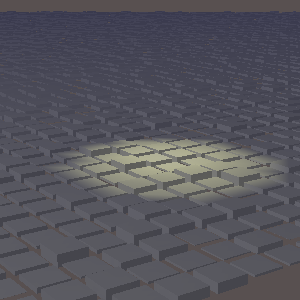
JOGLでスポットライトを使用した画像

Sunday, August 16, 2009

JOGLで球状に配置された立方体を描画する

JOGLで球状に配置された立方体を描画するには、以下のコードを実行します。


import java.io.*;
import javax.media.opengl.*;
import com.sun.opengl.util.*;

public class JoglSample52
{
// 出力画像サイズ
private static int width = 300;
private static int height = 300;

public static void main(String args[])
throws IOException
{
GLDrawableFactory gldf =
GLDrawableFactory.getFactory();
GLCapabilities glc = new GLCapabilities();
glc.setDoubleBuffered(false);
GLPbuffer buf = gldf.createGLPbuffer(
glc, null, width, height, null);

buf.addGLEventListener(
new GLEventListener(){
// 初期化
public void init(GLAutoDrawable dr)
{
GL gl = dr.getGL();
// 背景色
gl.glClearColor(
(float)0xf0/(float)0xff,
1f);
}

public void display(GLAutoDrawable dr)
{
GL gl = dr.getGL();
GLUT glut = new GLUT();
gl.glViewport(0, 0, width, height);

// 透視投影
gl.glMatrixMode(GL.GL_PROJECTION);
gl.glLoadIdentity();
float ratio = (float)height/(float)width;
gl.glFrustum(-1.0f, 1.0f, -ratio, ratio,
5.0f, 40.0f);

gl.glMatrixMode(GL.GL_MODELVIEW);
gl.glLoadIdentity();
gl.glTranslatef(0.0f, 0.0f, -22.0f);

gl.glEnable(GL.GL_LIGHTING);
gl.glEnable(GL.GL_LIGHT0);
gl.glEnable(gl.GL_COLOR_MATERIAL);
gl.glEnable(GL.GL_NORMALIZE);
gl.glEnable(GL.GL_AUTO_NORMAL);
gl.glEnable(GL.GL_DEPTH_TEST);
gl.glEnable(GL.GL_CULL_FACE);

gl.glClear(GL.GL_COLOR_BUFFER_BIT
|GL.GL_DEPTH_BUFFER_BIT );

// X軸回転
gl.glRotatef(15.0f, 1.0f, 0.0f, 0.0f);
// Y軸回転
gl.glRotatef(30.0f, 0.0f, 1.0f, 0.0f);
// Z軸回転
gl.glRotatef(60.0f, 0.0f, 0.0f, 1.0f);

int slices = 32;
float rad = 3f;
float cs = 0.25f;

gl.glColor3f(
(float)0x77/(float)0xff,
(float)0x99/(float)0xff,
(float)0xff/(float)0xff
);
for(int ly=0;ly<slices;ly++){
for(int lz=0;lz<slices;lz++){
gl.glPushMatrix();
// Y軸回転
gl.glRotatef(360f/slices*ly, 0.0f, 1.0f, 0.0f);
// Z軸回転
gl.glRotatef(360f/slices*lz, 0.0f, 0.0f, 1.0f);
gl.glTranslatef(0f, rad, 0f);

glut.glutSolidCube(cs);
gl.glPopMatrix();
}
}
}

public void reshape(
GLAutoDrawable dr,
int x, int y,
int width, int height){}

public void displayChanged(
GLAutoDrawable dr,
boolean modeChanged,
boolean deviceChanged){}
}
);

GLContext context = buf.createContext(null);
context.makeCurrent();
buf.display();
Screenshot.writeToFile(
new File("sample1210a.png"), width, height, true);
context.release();
context.destroy();
}
}


出力画像(sample1210a.png)
JOGLで描画した球状に配置した立方体

動作環境
JDK6 Upadate13, JOGL 1.1.1

Saturday, August 15, 2009

JOGLで複数の直方体を凸凹に配置する

JOGLで複数の直方体を凸凹に配置するには、以下のコードを実行します。


import java.io.*;
import javax.media.opengl.*;
import com.sun.opengl.util.*;

public class JoglSample51
{
// 出力画像サイズ
private static int width = 300;
private static int height = 300;

public static void main(String args[])
throws IOException
{
GLDrawableFactory gldf =
GLDrawableFactory.getFactory();
GLCapabilities glc = new GLCapabilities();
glc.setDoubleBuffered(false);
GLPbuffer buf = gldf.createGLPbuffer(
glc, null, width, height, null);

buf.addGLEventListener(
new GLEventListener(){
// 初期化
public void init(GLAutoDrawable dr)
{
GL gl = dr.getGL();
// 背景色
gl.glClearColor(
(float)0x58/(float)0xff,
(float)0x50/(float)0xff,
1f);
}

public void display(GLAutoDrawable dr)
{
GL gl = dr.getGL();
GLUT glut = new GLUT();
gl.glViewport(0, 0, width, height);

// 透視投影
gl.glMatrixMode(GL.GL_PROJECTION);
gl.glLoadIdentity();
float ratio = (float)height/(float)width;
gl.glFrustum(-1.0f, 1.0f, -ratio, ratio,
5.0f, 40.0f);

gl.glMatrixMode(GL.GL_MODELVIEW);
gl.glLoadIdentity();
gl.glTranslatef(-3.0f, -1.5f, -7.0f);

gl.glEnable(GL.GL_LIGHTING);
gl.glEnable(GL.GL_LIGHT0);
gl.glEnable(gl.GL_COLOR_MATERIAL);
gl.glEnable(GL.GL_NORMALIZE);
gl.glEnable(GL.GL_AUTO_NORMAL);
gl.glEnable(GL.GL_DEPTH_TEST);
gl.glEnable(GL.GL_CULL_FACE);

// フォグの設定
float fog[]={0.1f,0.1f,0.2f,1.0f};
gl.glFogfv(GL.GL_FOG_COLOR,fog,0);
gl.glFogi(GL.GL_FOG_MODE,GL.GL_EXP);
gl.glFogf(GL.GL_FOG_DENSITY, 0.08f);
gl.glFogf(GL.GL_FOG_START, 0.0f);
gl.glFogf(GL.GL_FOG_END,20.0f);
gl.glEnable(GL.GL_FOG);

// 光源の位置
float l1pos[] = {-5.0f, 5.0f, 0.0f, 1.0f};
gl.glLightfv(GL.GL_LIGHT0, GL.GL_POSITION, l1pos, 0);
// 環境光
float l1amb[] = {0.2f, 0.2f, 0.1f, 1.0f};
gl.glLightfv(GL.GL_LIGHT0, GL.GL_AMBIENT, l1amb, 0);
// 拡散光
float l1dif[] = {0.9f, 0.9f, 0.9f, 1.0f};
gl.glLightfv(GL.GL_LIGHT0, GL.GL_DIFFUSE, l1dif, 0);
// 鏡面光
float l1spe[] = {0.9f, 0.9f, 0.9f, 1.0f};
gl.glLightfv(GL.GL_LIGHT0, GL.GL_SPECULAR, l1spe, 0);

gl.glClear(GL.GL_COLOR_BUFFER_BIT
|GL.GL_DEPTH_BUFFER_BIT );

// 面の色を設定
gl.glColor3f(
(float)0x77/(float)0xff,
(float)0x99/(float)0xff,
(float)0xff/(float)0xff
);

// X軸回転
gl.glRotatef(15.0f, 1.0f, 0.0f, 0.0f);
// Y軸回転
gl.glRotatef(30.0f, 0.0f, 1.0f, 0.0f);

float cs = 0.5f;
float gs = 0.6f;
int xs = 50;
int zs = 50;
for(int lz=-3;lz<zs;lz++){
for(int lx=-3;lx<xs;lx++){
gl.glColor3f(
(float)0xff/(float)0xff,
(float)0xff/(float)0xff
);
gl.glPushMatrix();
float ch = cs * (float)(Math.random()*1.0);
gl.glScalef(1f,ch, 1f);
gl.glTranslatef(lx*gs, -(cs-ch)/2, -1*lz*gs);
glut.glutSolidCube(cs);
gl.glPopMatrix();
}
}
}

public void reshape(
GLAutoDrawable dr,
int x, int y,
int width, int height){}

public void displayChanged(
GLAutoDrawable dr,
boolean modeChanged,
boolean deviceChanged){}
}
);

GLContext context = buf.createContext(null);
context.makeCurrent();
buf.display();
Screenshot.writeToFile(
new File("sample1209a.png"), width, height, true);
context.release();
context.destroy();
}
}


出力画像(sample1209a.png)
JOGLで描画した凸凹に配置した複数の直方体