Saturday, January 26, 2008

ImageMagickで、画像の端をかすれたように処理する

画像の端をかすれたように処理するには、以下のバッチファイルを実行します。

rem 環境によって変えてね
set im=C:\Progra~1\ImageMagick-6.3.7-Q16
%im%\convert.exe -size 300x225 xc:none -matte -channel rgba -fill white -draw "rectangle 20,20,279,204" -blur 0x1 -spread 2 sf2.jpg -compose src_in -composite sample289.png

元画像(sf2.jpg)


出力画像(sample289.png) : 端の白色部分は透過になります。


関連項目
ImageMagickでクレヨン風の文字列を描画する
ImageMagickとPHPで画像の端をかすれたように処理する
JMagickで画像の端がかすれたような処理をする
Rmagickで画像の端がかすれたように処理する

Friday, January 25, 2008

ImageMagickで画像を角丸四角に切り取って文字入れをする

画像を角丸四角に切り取って文字入れをするには、以下のバッチファイルを実行します。

rem 環境によって変えてね
set im=C:\Progra~1\ImageMagick-6.3.7-Q16
%im%\convert.exe sf2.jpg -matte -channel rgba ( sf2.jpg -crop 300x30+0+0 -modulate 50 ) -composite -font Comic-Sans-MS-Bold -gravity north -fill white -draw "font-size 20 text 0,0 'San Francisco'" -gravity northwest ( -size 300x225 xc:none -draw "roundrectangle 0,0 300,225 30,30" ) -compose dst_in -composite sample297.png
rem 影つけ
%im%\convert.exe sample297.png ( +clone -background #000000 -shadow 50x2+5+5 ) +swap -background white -mosaic sample297b.jpg

元画像(sf2.jpg)


出力画像(sample297.png)


影付けした出力画像(sample297b.jpg)


関連項目
ImageMagickで文字列の描画 (日本語の文字入れ)
ImageMagickで、ビデオ風の画像を作成する
ImageMagickで画像を角丸四角に切り取って文字入れをする

ImageMagickで、画像にプラズマフラクタル画像を重ね合わせて濃淡をつける

画像にプラズマフラクタル画像を重ね合わせて濃淡をつけるには、
以下のバッチファイルを実行します。

rem 環境によって変えてね
set im=C:\Progra~1\ImageMagick-6.3.7-Q16
%im%\convert.exe -size 200x200 plasma:fractal -fx "intensity" +contrast +contrast sample273a.png
%im%\convert.exe sf.jpg sample273a.png -compose overlay -composite sample273b.jpg

元画像(sf.jpg)


重ね合わせるプラズマフラクタル画像(sample273a.png)


出力画像(sample273b.png)


関連項目
ImageMagickで、任意の2色グラデーションのプラズマ・フラクタル画像を生成する

ImageMagickで、画像を宙に浮いたような画像に加工する

画像を宙に浮いたような画像に加工するには、以下のバッチファイルを実行します。

rem 環境によって変えてね
set im=C:\Progra~1\ImageMagick-6.3.7-Q16
%im%\convert.exe sf.jpg -matte -virtual-pixel transparent -distort Perspective "0,0 50,40 0,200 25,100 200,200 175,100 200,0 150,40" ( +clone -background #404040 -shadow 60x10+0+0 -roll +0+70 -resize 170x170 ) -gravity south +swap -composite ( -size 200x200 gradient:white-#B0D0E0 ) +swap -composite sample287a.png

上記バッチでは、以下のことを行っています。
・-distortで台形変形
・-shadowで影付けをして、-rollで位置変更と、-resizeでサイズ変更
・背景のグラデーション画像との重ね合わせ

元画像(sf.jpg)


出力画像(sample287a.png)

Wednesday, January 23, 2008

ImageMagickで、明度を変えた吹き出しを描画する

明度が暗い吹き出しを描画するには、以下のバッチファイルを実行します。

rem 環境によって変えてね
set im=C:\Progra~1\ImageMagick-6.3.7-Q16
%im%\convert.exe -size 300x225 xc:none -fill white -draw "roundrectangle 40,50 160,80 10,10 path 'M 100,80 L 100,90 L 110,80 Z" sf.jpg -compose src_in -composite -modulate 30 sf.jpg +swap -composite -gravity northwest -draw "font-size 15 text 55,58 'San Francisco'" sample286a.png

元画像(sf.jpg)


出力画像(sample286a.png)


明度が明るい吹き出しを描画するには、以下のバッチファイルを実行します。

%im%\convert.exe -size 300x225 xc:none -fill white -draw "roundrectangle 40,50 160,80 10,10 path 'M 100,80 L 100,90 L 110,80 Z" sf.jpg -compose src_in -composite -modulate 130 sf.jpg +swap -composite -gravity northwest -fill black -draw "font-size 15 text 55,58 'San Francisco'" sample286b.png

出力画像(sample286b.jpg)


関連項目
ImageMagickで、半透明グラデーションの吹き出しを描画する
ImageMagickで吹き出しを作成する - その4
ImageMagickで吹き出しを作成する - その3
ImageMagickで吹き出しを作成する - その2
ImageMagickで吹き出しを作成する - その1

Monday, January 21, 2008

ImageMagickで、画像を中心から上下へ徐々に大きく揺らす

画像を中心から上下へ徐々に大きく揺らすには、以下のバッチファイルを実行します。

rem 環境によって変えてね
set im=C:\Progra~1\ImageMagick-6.3.7-Q16
%im%\convert.exe -size 200x200 xc:white -fill black -draw "rectangle 90,0,110,199" t1.png
%im%\convert.exe t1.png -fx "j>h/2?p[cos(pi*j/15)*(j-h/2)*0.7,0]:p[cos(pi*(j-h/2)/15)*(h/2-j)*0.7,0]" sample288a.jpg

元画像(t1.png)


出力画像(sample288a.jpg)


関連項目
ImageMagickで任意の位置からゆらぎをかける
RMagickで、画像を中心から上下へ徐々に大きく揺らす

Sunday, January 20, 2008

ImageMagickで、任意の色でぼかして縁取られた文字を描画する

任意の色でぼかして縁取られた文字を描画するには、
以下のバッチファイルを実行します。

rem 環境によって変えてね
set im=C:\Progra~1\ImageMagick-6.3.7-Q16
%im%\convert.exe -size 300x80 xc:#4060B0 -matte -channel rgba -font Comic-Sans-MS-Bold -gravity center -fill #BBDDFF -draw "font-size 40 text 0,0 'ImageMagick'" -blur 0x2 ( -size 300x80 xc:none -fill white -draw "font-size 40 text 0,0 'ImageMagick'" ) +swap -compose src_in -composite sample293a.png
rem 影付け例
%im%\convert.exe sample293a.png ( +clone -background #BBDDFF -shadow 90x3+3+3 ) +swap -composite ( -size 300x80 xc:white ) +swap -composite sample293b.jpg

出力画像(sample293a.png)


影付け例(sample293b.jpg)

Saturday, January 19, 2008

ImageMagickで、任意の矩形領域、角丸四角、円以外の領域をぼかして暗くする

任意の矩形領域、角丸四角、円以外の領域をぼかして暗くするには、
以下のバッチファイルを実行します。

rem 環境によって変えてね
set im=C:\Progra~1\ImageMagick-6.3.7-Q16
rem 任意の矩形以外を暗くする
%im%\convert.exe -size 300x225 xc:none -matte -channel rgba -fill white -draw "rectangle 10,10,204,214" -blur 0x10 sf2.jpg -compose src_in -composite ( sf2.jpg -modulate 30 ) +swap -composite sample284a.png

元画像(sf2.jpg)


出力画像(sample284a.png)


rem 環境によって変えてね
set im=C:\Progra~1\ImageMagick-6.3.7-Q16
rem 任意の角丸四角以外を暗くする
%im%\convert.exe -size 300x225 xc:none -matte -channel rgba -fill white -draw "roundrectangle 10,10,204,214,20,20" -blur 0x10 sf2.jpg -compose src_in -composite ( sf2.jpg -modulate 30 ) +swap -composite sample284b.png

出力画像(sample284b.png)


rem 環境によって変えてね
set im=C:\Progra~1\ImageMagick-6.3.7-Q16
rem 任意の円以外を暗くする
%im%\convert.exe -size 300x225 xc:none -matte -channel rgba -fill white -draw "ellipse 130,110,100,100,0,360" -blur 0x10 sf2.jpg -compose src_in -composite ( sf2.jpg -modulate 30 ) +swap -composite sample284c.png

出力画像(sample284c.png)


関連項目
ImageMagickで、任意の矩形領域、角丸四角、円以外の領域を暗くする

Friday, January 18, 2008

ImageMagickで金属プレート風の画像を描画する - その2

筋の入った金属プレート風の画像を描画するには、以下のバッチファイルを実行します。

rem 環境によって変えてね
set im=C:\Progra~1\ImageMagick-6.3.7-Q16

%im%\convert.exe -size 150x100 gradient:#f5f5f5-#a3a3a3
( -size 150x100 xc:none -matte -channel RGBA -fx sin(pi*i/w)*0.1+0.9
-channel A -fx 0.5 ) -composite -stroke none
-draw "fill #909090 font-size 26 text 29,59 'Sample' fill #ffffff font-size 26
text 31,61 'Sample' fill #d0d0d0 font-size 26 text 30,60 'Sample'"
( -size 1x100 plasma:fractal -resize 150x100! -channel a -fx "0.1"
-channel rgb -fx "luminosity" ) -composite -raise 2x2 sample281.png

出力画像(sample281.png)


2008/07/13追記
ver6.4.0あたりからluminosityからlightnessに変わったので、以下のバッチを実行します。
rem 環境によって変えてね
set im=C:\Progra~1\ImageMagick-6.4.2-Q16
%im%\convert.exe -size 150x100 gradient:#f5f5f5-#a3a3a3 ( -size 150x100 xc:none -matte -channel RGBA -fx sin(pi*i/w)*0.1+0.9 -channel A -fx 0.5 ) -composite -stroke none -draw "fill #909090 font-size 26 text 29,59 'Sample' fill #ffffff font-size 26 text 31,61 'Sample' fill #d0d0d0 font-size 26 text 30,60 'Sample'" ( -size 1x100 plasma:fractal -resize 150x100! -matte -channel a -fx "0.1" -channel rgb -fx "lightness" ) -composite -raise 2x2 sample281.png

関連項目
ImageMagickで金属プレート風の画像を描画する

Thursday, January 17, 2008

ImageMagickで画像を任意の2色グラデーションの画像に変換する

画像を任意の2色グラデーションの画像に変換するには、以下のバッチファイルを実行します。

rem 環境によって変えてね
set im=C:\Progra~1\ImageMagick-6.3.7-Q16
%im%\convert.exe sf.jpg -fx "luminosity" ( -size 1x1 xc:#FFFF10FF xc:#3070A0FF -append ) -fx "v.p{0,p}" sample280a.png

上記のバッチでは、明度を元に黄色(#FFFF10FF)と青っぽい色(#3070A0FF)の
2色グラデーションの画像に変換しています。

元画像(sf.jpg)


出力画像(sample280a.png)


2008/07/13追記
ver6.4.0あたりからluminosityからlightnessに変わったので、以下のバッチを実行します。
rem 環境によって変えてね
set im=C:\Progra~1\ImageMagick-6.4.2-Q16
%im%\convert.exe sf.jpg -fx "lightness" ( -size 1x1 xc:#FFFF10FF xc:#3070A0FF -append ) -fx "v.p{0,p}" sample280a.png

関連項目
ImageMagickで、画像をサーモグラフィ風に加工する
ImageMagickで、青っぽい部分を任意の2色のグラデーションに置き換える
RMagickで任意の2色グラデーションのプラズマフラクタル画像を生成する

Wednesday, January 16, 2008

ImageMagickでランダムな筋がだんだん消えていく模様を生成する

ランダムな筋がだんだん消えていく模様を生成するには、以下のバッチファイルを実行します。

rem 環境によって変えてね
set im=C:\Progra~1\ImageMagick-6.3.7-Q16
%im%\convert.exe -size 200x10 plasma:fractal -fx "intensity" -gravity north -extent 200x200 -motion-blur 70x50+270 sample279a.png

上記バッチでは、プラズマ・フラクタル画像を白黒化し、モーションブラーをかけています。

出力画像(sample279a.png)

関連項目
ImageMagickで、写真に光が差し込んだような効果をつける
RMagickでランダムな筋模様がだんだんと消えていく画像を生成する

Tuesday, January 15, 2008

ImageMagickで、上・下・左・右に徐々に彩度を落とす

右に徐々に彩度を落としていく場合は、以下のバッチファイルを実行します。

rem 環境によって変えてね
set im=C:\Progra~1\ImageMagick-6.3.7-Q16
rem 右に徐々に彩度を落としていく場合
%im%\convert.exe sf.jpg ( sf.jpg -modulate 100,10 -matte -channel A -fx "i/w" ) -composite sample278a.png

元画像(sf.jpg)


出力画像(sample278a.png)


左側に徐々に彩度を落としていく場合は、以下のコマンドを実行します。
rem 左に徐々に彩度を落としていく場合
%im%\convert.exe sf.jpg ( sf.jpg -modulate 100,10 -matte -channel A -fx "(w-i)/w" ) -composite sample278b.png

出力画像(sample278b.png)


rem 下に徐々に彩度を落としていく場合
%im%\convert.exe sf.jpg ( sf.jpg -modulate 100,10 -matte -channel A -fx "j/h" ) -composite sample278c.png

出力画像(sample278c.png)


rem 上に徐々に彩度を落としていく場合
%im%\convert.exe sf.jpg ( sf.jpg -modulate 100,10 -matte -channel A -fx "(h-j)/h" ) -composite sample278d.png

出力画像(sample278d.png)


関連項目
JMagickで画像の彩度を右方向へ徐々に落とす

Monday, January 14, 2008

ImageMagickで、光が溢れるぼかし画像に変換する

光があふれるぼかし画像に変換するには、以下のバッチファイルを実行します。

rem 環境によって変えてね
set im=C:\Progra~1\ImageMagick-6.3.7-Q16
%im%\convert.exe tree1.jpg -threshold 40000 -negate -matte -channel a -fx "r"
-blur 20x10 -channel rgba tree1.jpg -blur 0x2 -compose src_in -composite
-size 300x225 xc:white +swap -composite sample277a.png

元画像(tree1.jpg)


出力画像(sample277a.png)


関連項目
ImageMagickで、2値化して光が溢れるような画像に変換する
ImageMagickで、画像の輪郭を影で浮かび上がらせた画像を生成する
ImageMagickで、画像を2値化してメッシュ状にした透過PNGを生成する

Sunday, January 13, 2008

ImageMagickで逆光で暗くなった部分(青色部分以外)を明るくする - その2

逆光で暗くなった部分(青色部分以外)を明るくするには、以下のバッチファイルを実行します。

rem 環境によって変えてね
set im=C:\Progra~1\ImageMagick-6.3.7-Q16
%im%\convert.exe tree1.jpg -matte -channel a -fx "(hue>0.47&&hue<0.69&&luminosity>0.5)?0:1"
-channel rgb -modulate 180 tree1.jpg +swap -composite sample276a.jpg

上記のバッチでは、青色以外の部分を-modulateオプションで明るくしています。

元画像(tree1.jpg)


出力画像(sample276a.jpg)


2008/07/13追記
ver6.4.0あたりからluminosityからlightnessに変わったので、以下のバッチを実行します。
rem 環境によって変えてね
set im=C:\Progra~1\ImageMagick-6.4.2-Q16
%im%\convert.exe tree1.jpg -matte -channel a -fx "(hue>0.47&&hue<0.69&&lightness>0.5)?0:1" -channel rgb -modulate 180 tree1.jpg +swap -composite sample276a.jpg

関連項目
ImageMagickで逆光で暗くなった部分(青色部分以外)を明るくする

Friday, January 11, 2008

ImageMagickで、画像をサーモグラフィ風に加工する

画像をサーモグラフィ風に加工するには、以下のバッチファイルを実行します。

rem 環境によって変えてね
set im=C:\Progra~1\ImageMagick-6.3.7-Q16
%im%\convert.exe sf.jpg -fx "luminosity" ( -size 1x1 xc:black xc:blue xc:green xc:yellow xc:red xc:white -append ) -fx "v.p{0,p*6}" sample274.png

元画像(sf.jpg)


出力画像(sample274.png)


2008/07/13追記
ver6.4.0あたりからluminosityからlightnessに変わったので、以下のバッチを実行します。
rem 環境によって変えてね
set im=C:\Progra~1\ImageMagick-6.4.2-Q16
%im%\convert.exe sf.jpg -fx "lightness" ( -size 1x1 xc:black xc:blue xc:green xc:yellow xc:red xc:white -append ) -fx "v.p{0,p*6}" sample274.png

関連項目
ImageMagickで画像を任意の2色グラデーションの画像に変換する

ImageMagickで、任意の2色グラデーションのプラズマ・フラクタル画像を生成する

任意の2色グラデーションのプラズマ・フラクタル画像を生成するには、以下のバッチファイルを
実行します。

rem 環境によって変えてね
set im=C:\Progra~1\ImageMagick-6.3.7-Q16
%im%\convert.exe -size 200x200 plasma:fractal -fx "intensity" -normalize ( -size 1x1 xc:#3070A0FF xc:#FFFF10FF -append ) -fx "v.p{0,p}" sample275a.png

出力画像(sample275a.png)


関連項目
ImageMagickで、画像にプラズマフラクタル画像を重ね合わせて濃淡をつける
ImageMagickで、画像に半透明の濃淡をつけて重ね合わせる

Thursday, January 10, 2008

ImageMagickで、画像を回転刃のように切り取る

画像を回転刃のように切り取るには、以下のバッチファイルを実行します。

rem 環境によって変えてね
set im=C:\Progra~1\ImageMagick-6.3.7-Q16
%im%\convert.exe -size 200x200 xc:none -channel rgba -fx "(100-i)^2+(100-j)^2<=((atan2(100-i,100-j)+2*pi)/pi*360%%30+60)^2?1:0" sf.jpg -compose srcin -composite sample269a.png

元画像(sf.jpg)


出力画像(sample269a.png)


関連項目
ImageMagickで画像を歯車風に切り取る

Wednesday, January 09, 2008

ImageMagickでカーブがかかったバンド状グラデーションを描画する

カーブがかかったバンド状グラデーションを描画するには、以下のバッチファイルを実行します。

rem 環境によって変えてね
set im=C:\Progra~1\ImageMagick-6.3.7-Q16
%im%\convert.exe -size 300x100 xc:white ( -size 1x1 xc:#7799cc xc:#bbddff -append -resize 1x8! -filter Point -resize 300x100! ) -append -wave 20x600 -gravity center -crop 300x100+0+50 +repage sample270a.png

出力画像(sample270a.png)


%im%\convert.exe -size 300x100 xc:white ( -size 1x1 xc:#f4a729 xc:#fce769 -append -resize 1x8! -filter Point -resize 300x100! ) -append -wave -20x600 -gravity center -crop 300x100+0+10 +repage sample270b.png

出力画像(sample270b.png)


関連項目
ImageMagickでカーブがかかったグラデーションを描画する

Tuesday, January 08, 2008

ImageMagickで、任意の矩形領域、角丸四角、円以外の領域を暗くする

画像の任意の矩形領域以外を暗くするには、以下のバッチファイルを実行します。

rem 環境によって変えてね
set im=C:\Progra~1\ImageMagick-6.3.7-Q16
rem 任意の矩形以外を暗くする
%im%\convert.exe -size 300x225 xc:none -fill white -draw "rectangle 10,10,204,214" sf2.jpg -compose src_in -composite ( sf2.jpg -modulate 30 ) +swap -composite sample283a.png

元画像(sf2.jpg)
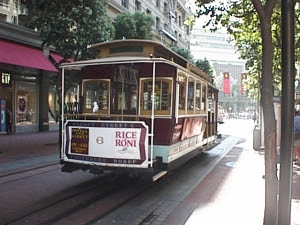

出力画像(sample283a.png)
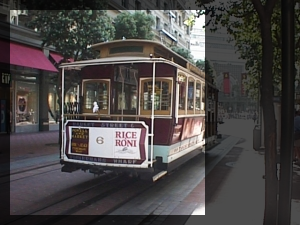

任意の角丸四角以外の領域を暗くするには、以下のバッチファイルを実行します。
rem 環境によって変えてね
set im=C:\Progra~1\ImageMagick-6.3.7-Q16
rem 任意の角丸四角以外を暗くする
%im%\convert.exe -size 300x225 xc:none -fill white -draw "roundrectangle 10,10,204,214,20,20" sf2.jpg -compose src_in -composite ( sf2.jpg -modulate 30 ) +swap -composite sample283b.png

出力画像(sample283b.png)
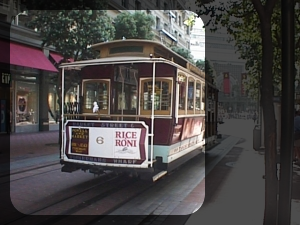

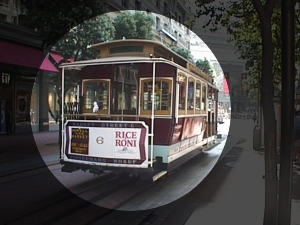
任意の円の領域以外を暗くするには、以下のバッチファイルを実行します。
rem 環境によって変えてね
set im=C:\Progra~1\ImageMagick-6.3.7-Q16
rem 任意の円以外を暗くする
%im%\convert.exe -size 300x225 xc:none -fill white -draw "ellipse 130,110,100,100,0,360" sf2.jpg -compose src_in -composite ( sf2.jpg -modulate 30 ) +swap -composite sample283c.png

出力画像(sample283c.png)
Monday, January 07, 2008

ImageMagickで、画像の上下・左右をバンド状グラデーションで塗る

画像の左右をバンド状グラデーションで塗るには、以下のバッチファイルを実行します。

rem 環境によって変えてね
set im=C:\Progra~1\ImageMagick-6.3.7-Q16
%im%\convert.exe -size 240x200 xc:none -matte -channel rgba -fill black -draw "rectangle 0,0,19,199 rectangle 220,0,239,199" -blur 0x20 -fx "floor(p*8)/8" -gravity center -crop 200x200+0+0 sample272a.png
%im%\convert.exe sf.jpg -geometry +50+50 sample272a.png -composite sample272b.jpg

出力画像(sample272a.png)


重ねあわせ画像(sf.jpg)


重ねあわせ例(sample272b.jpg)


画像の上下をバンド状グラデーションで塗るには、以下のバッチファイルを実行します。

rem 環境によって変えてね
set im=C:\Progra~1\ImageMagick-6.3.7-Q16
%im%\convert.exe -size 200x240 xc:none -matte -channel rgba -fill black -draw "rectangle 0,0,199,19 rectangle 0,220,199,239" -blur 0x20 -fx "floor(p*8)/8" -gravity center -crop 200x200+0+0 sample272c.png
%im%\convert.exe sf.jpg -geometry +50+50 sample272c.png -composite sample272d.jpg

出力画像(sample272c.png)


重ねあわせ例(sample272d.jpg)


関連項目
ImageMagickで画像の上下・左右をグラデーションで塗る