Friday, August 31, 2007

ImageMagickで任意の大きさの斜め四角模様を作成する

ageMagickで任意の大きさの斜め四角模様を作成するには、
以下のバッチを実行します。

rem 環境によって変えてね
set im=C:\Progra~1\ImageMagick-6.3.5-Q16
%im%\convert.exe -size 100x100 xc:none -fx "((200+j-i)%%10==0)||((i+j)%%10==0)?#404080:#7090F0" sample208a.jpg

上記の例では10x10の大きさの四角を斜めに描画しています。

出力画像(sample208a.jpg)

Thursday, August 30, 2007

ImageMagickで青っぽい部分以外が上下に揺れたような加工をする

ImageMagickで青っぽい部分以外が上下に揺れたような加工をするには、
以下のバッチファイルを実行します。

rem 環境によって変えてね
set im=C:\Progra~1\ImageMagick-6.3.5-Q16
%im%\convert.exe sf.jpg -channel a -fx "(hue>0.47&&amp;hue<0.69&&luminosity>0.5)?1:0" -channel rgba ( sf.jpg -motion-blur 0x5+270 ) +swap -composite sample200a.jpg

元画像(sf.jpg)


出力画像(sample200a.jpg)


2008/01/04追記
ver6.3.7では、以下のように-matteを追加します。
rem 環境によって変えてね
set im=C:\Progra~1\ImageMagick-6.3.7-Q16
%im%\convert.exe sf.jpg -matte -channel a -fx "(hue>0.47&&hue<0.69&&luminosity>0.5)?1:0" -channel rgba ( sf.jpg -motion-blur 0x5+270 ) +swap -composite sample200a.jpg

2008/07/13追記
ver6.4.0あたりからluminosityからlightnessに変わったので、以下のバッチを実行します。
rem 環境によって変えてね
set im=C:\Progra~1\ImageMagick-6.4.2-Q16
%im%\convert.exe sf.jpg -matte -channel a -fx "(hue>0.47&&hue<0.69&&lightness>0.5)?1:0" -channel rgba ( sf.jpg -motion-blur 0x5+270 ) +swap -composite sample200a.jpg

ImageMagickで画像に任意の大きさのグリッドを描画する

ImageMagickで画像に任意の大きさのグリッドを描画するには、
以下のバッチを実行します。

rem 環境によって変えてね
set im=C:\Progra~1\ImageMagick-6.3.5-Q16
%im%\convert.exe -size 200x200 sf.jpg -fx "i%%20==0||j%%20==0?0:p" sample207a.png

横方向の大きさはi%%<ピクセル数>の部分で指定し、
縦方向の大きさはj%%<ピクセル数>の部分で指定します。

元画像(sf.jpg)


出力画像(sample207a.png)

Wednesday, August 29, 2007

ImageMagickで二値化して大きめに選択した領域をぼかして切り取り

ImageMagickで二値化して大きめに選択した領域をぼかして切り取りするには、
以下のバッチファイルを実行します。

rem 環境によって変えてね
set im=C:\Progra~1\ImageMagick-6.3.5-Q16
%im%\convert.exe sample5.jpg ( sample5.jpg -threshold 53000 -channel A -fx "p.r==1?0:1" -blur 0x2 -fx "p.a>0?1:0" -blur 0x2 ) -channel a -fx "v.p{i,j}.a" -channel rgba sample206a.png
%im%\convert.exe -size 100x100 xc:black sample206a.png -composite sample206b.jpg

上記バッチファイルでは、1回目の-blurで領域を増やして領域を増やして、
再度0と1に-fxで計算してから、2回目の-blurでぼかしています。

元画像(sample5.jpg)


出力画像(sample206a.png)


黒背景と重ねあわせ例(sample206b.jpg)


2008/01/04追記
ver6.3.7では、以下のバッチファイルのように-matteを追加します。
rem 環境によって変えてね
set im=C:\Progra~1\ImageMagick-6.3.7-Q16
%im%\convert.exe sample5.jpg ( sample5.jpg -threshold 53000 -matte -channel A -fx "p.r==1?0:1" -blur 0x2 -fx "p.a>0?1:0" -blur 0x2 ) -matte -channel a -fx "v.p{i,j}.a" -channel rgba sample206a.png
%im%\convert.exe -size 100x100 xc:black sample206a.png -composite sample206b.jpg

関連項目
ImageMagickで画像を2値化して大き目の領域で切り取り

Tuesday, August 28, 2007

ImageMagickで横線の入った文字を描画する

ImageMagickで横線の入った文字を描画するには、
以下のバッチファイルを実行します。

rem 環境によって変えてね
set im=C:\Progra~1\ImageMagick-6.3.5-Q16
%im%\convert.exe -size 200x50 xc:white -fx "j%%3==0?#707070:#FFFFFF" +antialias -font Tahoma-Bold -gravity center -fill white -draw "font-size 28 text 0,0 'ImageMagick'" ( -size 200x50 xc:none +antialias -font Tahoma-Bold -gravity center -fill red -draw "font-size 28 text 0,0 'ImageMagick'" -channel a -fx "(p.r==1)?1:0" -channel rgb -fx "j%%3<2?#707070:#FFFFFF" -channel rgba ) -composite sample205a.png

上記バッチファイルでは、背景部分が3ピクセル毎に横線を引き、
文字の部分は3ピクセルのうち2ピクセルに横線を描画しています。

出力画像(sample205a.png)

Monday, August 27, 2007

ImageMagickで三角模様の背景画像を作成する

ImageMagickで三角模様の背景画像を作成するには、
以下のバッチファイルを実行します。

rem 環境によって変えてね
set im=C:\Progra~1\ImageMagick-6.3.5-Q16
%im%\convert.exe -size 100x100 xc:none -fx "((i%%10+j%%10)>=10)?#FFFFF0:#C0B49D" sample204s.jpg

出力画像(sample204s.jpg)


%im%\convert.exe -size 100x100 xc:none -fx "((j%%15-i%%15)>0)?#A0C0F0:#F0F0FF" sample204b.jpg

出力画像(sample204b.jpg)


関連項目
ImageMagickで三角の背景画像を生成する

Sunday, August 26, 2007

ImageMagickで画像と重なった文字以外の部分だけ白黒にする

ImageMagickで画像と重なった文字以外の部分だけ白黒にするには、
以下のバッチファイルを実行します。

rem 環境によって変えてね
set im=C:\Progra~1\ImageMagick-6.3.5-Q16
%im%\convert.exe -size 200x200 sf.jpg ( -size 200x200 xc:none +antialias -font Tahoma-Bold -gravity north -fill white -draw "font-size 28 text 0,50 'San Francisco'" ) -fx "v.p{i,j}.r!=1?(r+g+b)/4:p" sample203a.png

元画像(sf.jpg)


出力画像(sample203a.png)


逆に文字の部分だけを白黒にするには、以下を実行します。
%im%\convert.exe -size 200x200 sf.jpg ( -size 200x200 xc:none +antialias -font Tahoma-Bold -gravity north -fill white -draw "font-size 28 text 0,50 'San Francisco'" ) -fx "v.p{i,j}.r==1?(r+g+b)/4:p" sample203b.png

出力画像(sample203b.png)


関連項目
ImageMagickで、マスクした部分を白黒に変換する
ImageMagickで、青っぽい所以外を白黒にする

Saturday, August 25, 2007

ImageMagickで斜めドットのモザイクをかける

ImageMagickで斜めドットのモザイクをかけるには、
以下のバッチを実行します。
rem 環境によって変えてね
set im=C:\Progra~1\ImageMagick-6.3.5-Q16
%im%\convert.exe -size 150x150 xc:none -channel RGBA ( sample4.jpg -resize 10x10 -rotate 45 ) -fx "v.p{ceil((i+1)/10)-1,ceil((j+1)/10)-1}" -rotate -45 -gravity center -crop 90x90+0+0 sample202a.png
上記バッチでは45度回転後、モザイクをかけ、再び45度回転させて周囲を取り除くため
切り抜いています。

元画像(sample4.jpg)


出力画像(sample202a.png)


5x5ピクセルの斜めドットでモザイクをかけるには、以下のバッチを実行します。
飾りガラスで透かして見たような感じになります。
%im%\convert.exe -size 300x300 xc:none -channel RGBA ( sf.jpg -resize 40x40 -rotate 45 ) -fx "v.p{ceil((i+1)/5)-1,ceil((j+1)/5)-1}" -rotate -45 -gravity center -crop 180x180-10-10 sample202b.png

元画像(sf.jpg)


出力画像(sample202b.png)

Friday, August 24, 2007

ImageMagickで雨が降っているような加工をする

ImageMagickで雨が降っているような加工をするには、以下のバッチを実行します。

rem 環境によって変えてね
set im=C:\Progra~1\ImageMagick-6.3.5-Q16
rem スケッチ処理+白黒化
%im%\convert.exe sf.jpg -modulate 90,150 -sketch 0x30+60 -modulate 70,150 -fx "(r+g+b)/3" sample201a.jpg
rem 空の部分以外を若干青めにして、ぼかしをかけて湿気を表現
%im%\convert.exe sf.jpg -channel a -fx "(hue>0.47&&amp;hue<0.69&&luminosity>0.5)?0:0.4" -channel r -fx "0.7*0" -channel g -fx "0.7*p" -channel b -fx "0.8*p" -channel rgba -blur 0x2 sample201b.png
rem 重ね合わせ
%im%\convert.exe sf.jpg -modulate 100,60 -channel rgba sample201b.png -composite ( sample201a.jpg -channel a -fx "0.4" -channel rgba ) -composite sample201c.jpg

元画像(sf.jpg)
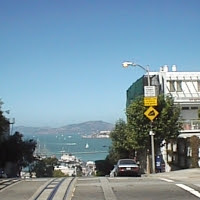

中間画像(sample201a.jpg):斜線が付いた昔の書籍の白黒写真風になります。
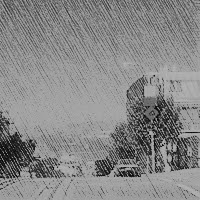

中間画像(sample201b.png):青空以外の部分を切り取って、青みを増させ、ぼかします。


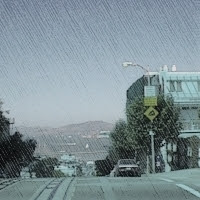
出力画像(sample201c.jpg):元画像の彩度を落とした画像+上の2つの画像を
重ね合わせた画像です。

2008/01/04追記
ver6.3.7では、以下のバッチのように-matteを追加します。
rem 環境によって変えてね
set im=C:\Progra~1\ImageMagick-6.3.7-Q16
rem %im%\convert.exe sf.jpg -modulate 90,150 -sketch 0x30+60 -modulate 70,150 -fx "(r+g+b)/3" sample201a.jpg
%im%\convert.exe sf.jpg -matte -channel a -fx "(hue>0.47&&hue<0.69&&luminosity>0.5)?0:0.4" -channel r -fx "0.7*0" -channel g -fx "0.7*p" -channel b -fx "0.8*p" -channel rgba -blur 0x2 sample201b.png
%im%\convert.exe sf.jpg -modulate 100,60 -matte -channel rgba sample201b.png -composite ( sample201a.jpg -matte -channel a -fx "0.4" -channel rgba ) -composite sample201c.jpg

2008/07/13追記
ver6.4.0あたりからluminosityからlightnessに変わったので、以下のバッチを実行します。
rem 環境によって変えてね
set im=C:\Progra~1\ImageMagick-6.4.2-Q16
%im%\convert.exe sf.jpg -modulate 90,150 -sketch 0x30+60 -modulate 70,150 -fx "(r+g+b)/3" sample201a.jpg
%im%\convert.exe sf.jpg -matte -channel a -fx "(hue>0.47&&hue<0.69&&lightness>0.5)?0:0.4" -channel r -fx "0.7*0" -channel g -fx "0.7*p" -channel b -fx "0.8*p" -channel rgba -blur 0x2 sample201b.png
%im%\convert.exe sf.jpg -modulate 100,60 -matte -channel rgba sample201b.png -composite ( sample201a.jpg -matte -channel a -fx "0.4" -channel rgba ) -composite sample201c.jpg


関連項目
ImageMagickで徐々に画像がスケッチ調になるように加工する

Thursday, August 23, 2007

ImageMagickで逆光で暗くなった部分(青色部分以外)を明るくする

ImageMagickで逆光で暗くなった部分(青色部分以外)を明るくするには、
以下のバッチを実行します。

rem 環境によって変えてね
set im=C:\Progra~1\ImageMagick-6.3.5-Q16
%im%\convert.exe tree1.jpg -channel a -fx "(hue>0.47&&amp;hue<0.69&&luminosity>0.5)?0:1" -channel rgb -fx "(hue>0.47&&amp;hue<0.69&&luminosity>0.3)?0:p*2" tree1.jpg +swap -composite sample198a.jpg

上記のバッチでは、青色部分以外のところのピクセル値を2倍にしています。

元画像(tree1.jpg)


出力画像(sample198a.jpg)


2008/01/04追記
ver6.3.7では、以下のバッチのように-matteを追加します。
rem 環境によって変えてね
set im=C:\Progra~1\ImageMagick-6.3.7-Q16
%im%\convert.exe tree1.jpg -matte -channel a -fx "(hue>0.47&&hue<0.69&&luminosity>0.5)?0:1" -channel rgb -fx "(hue>0.47&&hue<0.69&&luminosity>0.3)?0:p*2" tree1.jpg +swap -composite sample198a.jpg

2008/07/13追記
ver6.4.0あたりからluminosityからlightnessに変わったので、以下のバッチを実行します。
rem 環境によって変えてね
set im=C:\Progra~1\ImageMagick-6.4.2-Q16
%im%\convert.exe tree1.jpg -matte -channel a -fx "(hue>0.47&&hue<0.69&&lightness>0.5)?0:1" -channel rgb -fx "(hue>0.47&&hue<0.69&&lightness>0.3)?0:p*2" tree1.jpg +swap -composite sample198a.jpg

関連項目
ImageMagickで逆光で暗くなった部分(青色部分以外)を明るくする - その2

Wednesday, August 22, 2007

ImageMagickで青色っぽい部分以外をスケッチ調に変換する

ImageMagickで青色っぽい部分以外をスケッチ調に変換するには、
以下のバッチファイルを実行します。

rem 環境によって変えてね
set im=C:\Progra~1\ImageMagick-6.3.5-Q16
%im%\convert.exe sf.jpg -channel a -fx "(hue>0.47&&amp;hue<0.69&&luminosity>0.5)?1:0" -channel rgba ( sf.jpg -sketch 0x10+60 ) +swap -composite sample197a.jpg

元画像(sf.jpg)


出力画像(sample197a.jpg)


2008/01/04追記
ver6.3.7では、以下のバッチのように-matteを追加します。
rem 環境によって変えてね
set im=C:\Progra~1\ImageMagick-6.3.7-Q16
%im%\convert.exe sf.jpg -matte -channel a -fx "(hue>0.47&&hue<0.69&&luminosity>0.5)?1:0" -channel rgba ( sf.jpg -sketch 0x10+60 ) +swap -composite sample197a.jpg

2008/07/13追記
ver6.4.0あたりからluminosityからlightnessに変わったので、以下のバッチを実行します。
rem 環境によって変えてね
set im=C:\Progra~1\ImageMagick-6.4.2-Q16
%im%\convert.exe sf.jpg -matte -channel a -fx "(hue>0.47&&hue<0.69&&lightness>0.4)?1:0" -channel rgba ( sf.jpg -sketch 0x10+60 ) +swap -composite sample197a.jpg


関連項目
ImageMagickで徐々に画像がスケッチ調になるように加工する

Tuesday, August 21, 2007

ImageMagickで任意の大きさのタイル模様を作成する

ImageMagickで任意の大きさのタイル模様を作成するには、
以下のバッチを実行します。

rem 環境によって変えてね
set im=C:\Progra~1\ImageMagick-6.3.5-Q16
%im%\convert.exe -size 100x100 xc:none -fx "i%%10>1&&i%%10<9&&j%%10>1&&j%%10<9?#CABFAB:#FFFFFF" sample196a.jpg

出力画像(sample196a.jpg)


%im%\convert.exe -size 100x100 xc:none -fx "i%%20>1&&i%%20<19&&j%%10>1&&j%%10<9?#918164:#FFFFFF" sample196b.jpg
サイズを変更するには、横幅ならi、縦幅ならjの条件を変更します。

出力画像(sample196b.jpg)


関連項目
ImageMagickでレンガ模様の背景画像を生成する。
ImageMagickで任意の大きさのタイル模様を作成する - その2 (高速版)

Monday, August 20, 2007

ImageMagickで青色っぽい部分だけ他の画像と半透明に重ねあわせる

ImageMagickで青色っぽい部分だけ他の画像と半透明に重ねあわせるには、
以下のバッチファイルを実行します。
rem 環境によって変えてね
set im=C:\Progra~1\ImageMagick-6.3.5-Q16
%im%\convert.exe sf.jpg -channel a -fx "(hue>0.47&&hue<0.69&&luminosity>0.5)?0.5:1" -channel rgba sample10c.jpg +swap -composite sample195a.jpg

元画像(sf.jpg)


重ねあわせ画像(sample10c.jpg)


半透明にして重ね合わせた結果(sample195a.jpg)


半透明グラデーションにする場合は、以下のコマンドを実行します。
%im%\convert.exe sf.jpg -channel a -fx "aval=j/h; (hue>0.47&&hue<0.69&&luminosity>0.5)?aval:1" -channel rgba sample10c.jpg +swap -composite sample195b.jpg

半透明グラデーションにして重ね合わせた結果(sample195b.jpg)


2008/01/04追記
ver6.3.7では、以下のバッチのように-matteを追加します。
rem 環境によって変えてね
set im=C:\Progra~1\ImageMagick-6.3.7-Q16
%im%\convert.exe sf.jpg -matte -channel a -fx "(hue>0.47&&hue<0.69&&luminosity>0.5)?0.5:1" -channel rgba sample10c.jpg +swap -composite sample195a.jpg
%im%\convert.exe sf.jpg -matte -channel a -fx "aval=j/h; (hue>0.47&&hue<0.69&&luminosity>0.5)?aval:1" -channel rgba sample10c.jpg +swap -composite sample195b.jpg

2008/07/13追記
ver6.4.0あたりからluminosityからlightnessに変わったので、以下のバッチを実行します。
rem 環境によって変えてね
set im=C:\Progra~1\ImageMagick-6.4.2-Q16
%im%\convert.exe sf.jpg -matte -channel a -fx "(hue>0.47&&hue<0.69&&lightness>0.4)?0.5:1" -channel rgba sample10c.jpg +swap -composite sample195a.jpg
%im%\convert.exe sf.jpg -matte -channel a -fx "aval=j/h; (hue>0.47&&hue<0.69&&lightness>0.4)?aval:1" -channel rgba sample10c.jpg +swap -composite sample195b.jpg

Sunday, August 19, 2007

ImageMagickで青色っぽい部分以外をマスクして画像を合成する

ImageMagickで青色っぽい部分以外をマスクして画像を合成するには、
以下のバッチを実行します。
rem 環境によって変えてね
set im=C:\Progra~1\ImageMagick-6.3.5-Q16
%im%\convert.exe sf.jpg -channel a -fx "(hue>0.47&&amp;hue<0.69&&luminosity>0.5)?0:1" -channel rgba ( sf.jpg sample128a.png -geometry -90+50 -composite ) +swap -composite sample193a.jpg
上記バッチでは、元画像と雲の画像をあわせた画像の上に、
空の部分を透明にして合成しています。

元画像(sf.jpg)


重ねあわせ画像(sample128a.png)


出力画像(sample193a.jpg)


2008/01/04追記
ver6.3.7では、以下のバッチのように-matteを追加します。
rem 環境によって変えてね
set im=C:\Progra~1\ImageMagick-6.3.7-Q16
%im%\convert.exe sf.jpg -matte -channel a -fx "(hue>0.47&&hue<0.69&&luminosity>0.5)?0:1" -channel rgba ( sf.jpg sample128a.png -geometry -90+50 -composite ) +swap -composite sample193a.jpg

2008/07/13追記
ver6.4.0あたりからluminosityからlightnessに変わったので、以下のバッチを実行します。
rem 環境によって変えてね
set im=C:\Progra~1\ImageMagick-6.4.2-Q16
%im%\convert.exe sf.jpg -matte -channel a -fx "(hue>0.47&&hue<0.69&&lightness>0.4)?0:1" -channel rgba ( sf.jpg sample128a.png -geometry -90+50 -composite ) +swap -composite sample193a.jpg

Friday, August 17, 2007

ImageMagickで青色っぽい部分の明るさを変更する

ImageMagickで青色っぽい部分の明るさを変更するには、
以下のバッチファイルを実行します。

rem 環境によって変えてね
set im=C:\Progra~1\ImageMagick-6.3.5-Q16
%im%\convert.exe sf.jpg -channel a -fx "(hue>0.47&&amp;hue<0.69&&luminosity>0.5)?1:0" -channel rgba -modulate 150 sf.jpg +swap -composite sample193a.jpg

元画像(sf.jpg)


青い部分だけが明るくなった画像が生成されます。
出力画像(sample193a.jpg)


青色っぽい部分を暗くする場合は、以下のバッチを実行します。
%im%\convert.exe sf.jpg -channel a -fx "(hue>0.47&&amp;hue<0.69&&luminosity>0.5)?1:0" -channel rgba -modulate 70 sf.jpg +swap -composite sample193b.jpg

出力画像(sample193b.jpg)


2008/01/04追記
ver6.3.7では、以下のバッチファイルのように-matteを追加します。
rem 環境によって変えてね
set im=C:\Progra~1\ImageMagick-6.3.7-Q16
%im%\convert.exe sf.jpg -matte -channel a -fx "(hue>0.47&&hue<0.69&&luminosity>0.5)?1:0" -channel rgba -modulate 150 sf.jpg +swap -composite sample193a.jpg
%im%\convert.exe sf.jpg -matte -channel a -fx "(hue>0.47&&hue<0.69&&luminosity>0.5)?1:0" -channel rgba -modulate 70 sf.jpg +swap -composite sample193b.jpg

2008/07/13追記
ver6.4.0あたりからluminosityからlightnessに変わったので、以下のバッチを実行します。
rem 環境によって変えてね
set im=C:\Progra~1\ImageMagick-6.4.2-Q16
%im%\convert.exe sf.jpg -matte -channel a -fx "(hue>0.47&&hue<0.69&&lightness>0.4)?1:0" -channel rgba -modulate 150 sf.jpg +swap -composite sample193a.jpg
%im%\convert.exe sf.jpg -matte -channel a -fx "(hue>0.47&&hue<0.69&&lightness>0.4)?1:0" -channel rgba -modulate 70 sf.jpg +swap -composite sample193b.jpg

ImageMagickで青色っぽい部分の彩度を上げる・下げる

ImageMagickで青色っぽい部分の彩度を上げる・下げるには、
以下のバッチを実行します。

rem 環境によって変えてね
set im=C:\Progra~1\ImageMagick-6.3.5-Q16
%im%\convert.exe sf.jpg -channel a -fx "(hue>0.47&&hue<0.69&&luminosity>0.5)?1:0" -channel rgba -modulate 100,150 sf.jpg +swap -composite sample192a.jpg

元画像(sf.jpg)


出力画像(sample192a.jpg):青空がより青くなって澄んだ感じに。


彩度を下げると、湿気のあるような空の色になります。
%im%\convert.exe sf.jpg -channel a -fx "(hue>0.47&&hue<0.69&&luminosity>0.5)?1:0" -channel rgba -modulate 100,30 sf.jpg +swap -composite sample192b.jpg

出力画像(sample192b.jpg)


2008/01/04追記
ver6.3.7では、以下のバッチファイルのように-matteを追加します。
rem 環境によって変えてね
set im=C:\Progra~1\ImageMagick-6.3.7-Q16
%im%\convert.exe sf.jpg -matte -channel a -fx "(hue>0.47&&hue<0.69&&luminosity>0.5)?1:0" -channel rgba -modulate 100,150 sf.jpg +swap -composite sample192a.jpg
%im%\convert.exe sf.jpg -matte -channel a -fx "(hue>0.47&&hue<0.69&&luminosity>0.5)?1:0" -channel rgba -modulate 100,30 sf.jpg +swap -composite sample192b.jpg

2008/07/13追記
ver6.4.0あたりからluminosityからlightnessに変わったので、以下のバッチを実行します。
rem 環境によって変えてね
set im=C:\Progra~1\ImageMagick-6.4.2-Q16
%im%\convert.exe sf.jpg -matte -channel a -fx "(hue>0.47&&hue<0.69&&lightness>0.4)?1:0" -channel rgba -modulate 100,150 sf.jpg +swap -composite sample192a.jpg
%im%\convert.exe sf.jpg -matte -channel a -fx "(hue>0.47&&hue<0.69&&lightness>0.4)?1:0" -channel rgba -modulate 100,30 sf.jpg +swap -composite sample192b.jpg

関連項目
ImageMagickで画像の緑っぽい部分の彩度を上げて、それ以外の色の部分の彩度を下げる

ImageMagickで青空を夕日にかえる

ImageMagickで青空を夕日に変える(青色っぽい部分を赤茶けた色に変換)には
以下のバッチファイルを実行します。

rem 環境によって変えてね
set im=C:\Progra~1\ImageMagick-6.3.5-Q16
%im%\convert.exe sf.jpg -channel a -fx "(hue>0.47&&hue<0.69&&luminosity>0.5)?1:0" -channel rgba -modulate 100,100,10 sf.jpg +swap -composite sample191a.jpg

元画像(sf.jpg)


出力画像(sample191a.jpg)


2008/01/04追記
Ver6.3.7では、以下のバッチファイルのように-matteを追加します。
rem 環境によって変えてね
set im=C:\Progra~1\ImageMagick-6.3.7-Q16
%im%\convert.exe sf.jpg -matte -channel a -fx "(hue>0.47&&hue<0.69&&luminosity>0.5)?1:0" -channel rgba -modulate 100,100,10 sf.jpg +swap -composite sample191a.jpg

2008/07/13追記
ver6.4.0あたりからluminosityからlightnessに変わったので、以下のバッチを実行します。
rem 環境によって変えてね
set im=C:\Progra~1\ImageMagick-6.4.2-Q16
%im%\convert.exe sf.jpg -matte -channel a -fx "(hue>0.47&&hue<0.69&&lightness>0.4)?1:0" -channel rgba -modulate 100,100,10 sf.jpg +swap -composite sample191a.jpg

Wednesday, August 15, 2007

ImageMagickで青色部分・青色以外の部分をぼかす

ImageMagickで青色部分・青色以外の部分をぼかすには、
以下のバッチファイルを実行します。

rem 環境によって変えてね
set im=C:\Progra~1\ImageMagick-6.3.5-Q16
rem 青空をぼかす
%im%\convert.exe sf.jpg -channel a -fx "(hue>0.47&&amp;hue<0.69&&luminosity>0.6)?1:0" -channel rgba -blur 0x2 sf.jpg +swap -composite sample190a.jpg
rem 青空以外をぼかす
%im%\convert.exe sf.jpg -channel a -fx "(hue>0.47&&amp;hue<0.69&&luminosity>0.6)?0:1" -channel rgba -blur 0x2 sf.jpg +swap -composite sample190b.jpg

元画像(sf.jpg)


出力画像(sample190a.jpg)


出力画像(sample190b.jpg)


2008/01/04追記
ver6.3.7では、-matteオプションを追加します。

2008/07/13追記
ver6.4.0あたりからluminosityからlightnessに変わったので、以下のバッチを実行します。
rem 環境によって変えてね
set im=C:\Progra~1\ImageMagick-6.4.2-Q16
%im%\convert.exe sf.jpg -matte -channel a -fx "(hue>0.47&&hue<0.69&&lightness>0.6)?1:0" -channel rgba -blur 0x2 sf.jpg +swap -composite sample190a.jpg
%im%\convert.exe sf.jpg -matte -channel a -fx "(hue>0.47&&hue<0.69&&lightness>0.6)?0:1" -channel rgba -blur 0x2 sf.jpg +swap -composite sample190b.jpg

関連項目
ImageMagickで青っぽい部分以外が上下に揺れたような加工をする

ImageMagickで上下・左右に半透明グラデーションをかける

ImageMagickで上下・左右に半透明グラデーションをかけるには、
以下のバッチファイルを実行します。

rem 環境によって変えてね
set im=C:\Progra~1\ImageMagick-6.3.5-Q16
rem 上下半透明グラデーション
%im%\convert.exe -size 100x100 xc:none ( xc:#5070E030 xc:#d0a03040 +append -resize 2x1 ) -channel rgba -fx "v.p{(1-sin(pi*j/h)),1}" sample6.jpg +swap -composite sample189a.jpg
rem 左右半透明グラデーション
%im%\convert.exe -size 100x100 xc:none ( xc:#f9b4a450 xc:#7090F030 +append -resize 2x1 ) -channel rgba -fx "v.p{(1-sin(pi*i/w)),1}" sample6.jpg +swap -composite sample189b.jpg

元画像(sample6.jpg)


出力画像(sample189a.jpg)


出力画像(sample189b.jpg)


関連項目
ImageMagickで画像に半透明グラデーションをかける

Sunday, August 12, 2007

ImageMagickで半透明の青いぼかしを重ね合わせる

ImageMagickで半透明の青いぼかしを重ね合わせるには、
以下のバッチを実行します。

rem 環境によって変えてね
set im=C:\Progra~1\ImageMagick-6.3.5-Q16
%im%\convert.exe sample8.jpg ( sample8.jpg -threshold 53000 -negate -channel r -fx "0.2" -channel g -fx "0.2" -channel a -fx "p.b==0?0:0.5" -channel rgba -blur 0x4 ) -composite sample188a.jpg

元画像(sample8.jpg)


出力画像(sample188a.jpg)