Thursday, December 03, 2009

ProcessingとJava Image Filters(pixels)を使用して画像を点状に加工する

より新しいバージョンでの記事ProcessingとJava Image Filtersを使用して画像を点状に加工するを参照してください。

ProcessingとJava Image Filters(pixels)を使用して画像を点状に加工するには、以下のコードを実行します。Java Image Filtersはhttps://pixels.dev.java.net/servlets/ProjectDocumentListから pixels-core-2.1.3-SNAPSHOT.jarをダウンロードしてSketchのフォルダのcodeサブフォルダに配置するか、 Sketch->Add FilesメニューからSketchに追加します。


// キャンバスサイズ
size(200, 200);
PImage img = loadImage("SF.JPG");
// 画像を点状に変換する
PointillizeFilter pf = new PointillizeFilter();
// スケール
pf.setScale(12);
// エッジを表示するかどうか
pf.setFadeEdges(false);
// エッジの厚さ
pf.setEdgeThickness(0.4f);
// ランダムさ
pf.setRandomness(0.2f);
// あいまいさ
pf.setFuzziness(0.2f);
PImage img2 = new PImage(pf.filter((BufferedImage)img.getImage(), null));
image(img2, 0, 0);
// ファイル保存
save("sample1443a.png");


元画像(sf.jpg)


出力画像(sample1443a.png)
ProcessingとJava Image Filters(pixels)を使用して点状に加工した画像

動作環境
Processing 1.0.7

〇関連項目
Processingをインストールした仮想マシンを構築するには、以下のページを参照してください。
https://serverarekore.blogspot.com/search/label/Processing
・Processingに関する他の記事は、こちらを参照してください。

Wednesday, December 02, 2009

JOGLで4色グラデーションのポリゴンを描画する

JOGLで4色グラデーションのポリゴンを描画するには、以下のコードを実行します。


import java.io.*;
import javax.media.opengl.*;
import javax.media.opengl.glu.*;
import com.sun.opengl.util.*;

public class JoglSample61
{
// 出力画像サイズ
private static int width = 300;
private static int height = 300;

public static void main(String args[])
throws IOException
{
GLDrawableFactory gldf =
GLDrawableFactory.getFactory();
GLCapabilities glc = new GLCapabilities();
glc.setDoubleBuffered(false);
GLPbuffer buf = gldf.createGLPbuffer(
glc, null, width, height, null);

buf.addGLEventListener(
new GLEventListener(){
// 初期化
public void init(GLAutoDrawable dr)
{
GL gl = dr.getGL();
// 背景色
gl.glClearColor(
(float)0xf0/(float)0xff,
1f);
}

public void display(GLAutoDrawable dr)
{
GL gl = dr.getGL();
GLUT glut = new GLUT();
gl.glViewport(0, 0, width, height);

// 透視投影
gl.glMatrixMode(GL.GL_PROJECTION);
gl.glLoadIdentity();
float ratio = (float)height/(float)width;
gl.glFrustum(-1.0f, 1.0f, -ratio, ratio,
5.0f, 60.0f);

gl.glMatrixMode(GL.GL_MODELVIEW);
gl.glLoadIdentity();
gl.glTranslatef(0.0f, 0.0f, -50.0f);

gl.glEnable(GL.GL_LIGHTING);
gl.glEnable(GL.GL_LIGHT0);
gl.glEnable(gl.GL_COLOR_MATERIAL);
gl.glEnable(GL.GL_NORMALIZE);
gl.glEnable(GL.GL_DEPTH_TEST);
gl.glClear(GL.GL_COLOR_BUFFER_BIT |GL.GL_DEPTH_BUFFER_BIT );

// X軸回転
gl.glRotatef(50.0f, 1.0f, 0.0f, 0.0f);

double rs = 15d;
gl.glBegin(GL.GL_POLYGON);
gl.glNormal3d(0, 1,0);
// 赤色
gl.glColor3f(1, 0, 0);
gl.glVertex3d(-rs/2, 0.0, rs/2);
// 緑色
gl.glColor3f(0, 1, 0);
gl.glVertex3d(-rs/2, 0.0, -rs/2);
// 青色
gl.glColor3f(0, 0, 1);
gl.glVertex3d(rs/2, 0.0, -rs/2);
// 黄色
gl.glColor3f(1, 1, 0);
gl.glVertex3d(rs/2, 0.0, rs/2);
gl.glEnd();
}

public void reshape(
GLAutoDrawable dr,
int x, int y,
int width, int height){}

public void displayChanged(
GLAutoDrawable dr,
boolean modeChanged,
boolean deviceChanged){}
}
);

GLContext context = buf.createContext(null);
context.makeCurrent();
buf.display();
Screenshot.writeToFile(
new File("sample1381a.png"), width, height, true);
context.release();
context.destroy();
}
}


出力画像(sample1381a.png)
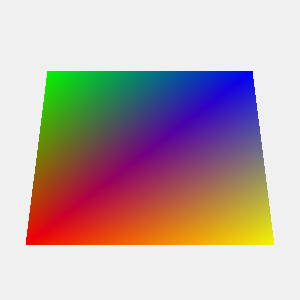
JOGLで描画した4色グラデーションのポリゴン

動作環境
JOGL1.1.1a, JDK6 Update14

Tuesday, December 01, 2009

PyWin32とImageMagickで画像の端を円形にぼかす

PyWin32とImageMagickで画像の端を円形にぼかすには、以下のコードを実行します。


# coding=UTF-8
import win32com.client

im = win32com.client.Dispatch("ImageMagickObject.MagickImage.1")
im.convert("sf.jpg", "-background", "#ffffe0",
"-vignette", "5x5+10+5", "sample1380a.png")


元画像(sf.jpg)


出力画像(sample1380a.png)
PyWin32とImageMagickで画像の端を円形にぼかした結果

動作環境
Python3.1.1, Python for Windows Extensions (Build 214), ImageMagick6.5.5

GfxBuilderでポリゴンを描画する

GfxBuilderでポリゴンを描画するには、以下のコードを実行します。


import griffon.builder.gfx.render.*

def gr = new GfxRenderer()
gr.renderToFile("sample1419a.png", 200, 200){
antialias("on")
polygon( points: [100,0, 0,198, 198,198],
fill: color("#c8c0c0"),
borderColor: color("#808080"),
borderWidth: 2
)
}


出力画像(sample1419a.png)
GfxBuilderで描画したポリゴン

動作環境
Groovy1.6.5, JDK6 Update16

Monday, November 30, 2009

PyWin32とImageMagickで画像上に斜線を描画する

PyWin32とImageMagickで画像上に斜線を描画するには、以下のコードを実行します。


# coding=UTF-8
import win32com.client

im = win32com.client.Dispatch("ImageMagickObject.MagickImage.1")
im.convert("sf.jpg", "-fx", "(i+j)%5==0?#FFFFFF:p",
"sample1379a.png")


元画像(sf.jpg)


出力画像(sample1379a.png)
PyWin32とImageMagickで斜線を描画した画像

動作環境
Python3.1.1, Python for Windows Extensions (Build 214), ImageMagick6.5.5

ProcessingとJava Image Filters(pixels)を使用して画像にひねりをかける

より新しいバージョンでの記事ProcessingとJava Image Filtersを使用して画像にひねりをかけるを参照してください。

ProcessingとJava Image Filters(pixels)を使用して画像にひねりをかけるには、以下のコードを実行します。Java Image Filtersはhttps://pixels.dev.java.net/servlets/ProjectDocumentListから pixels-core-2.1.3-SNAPSHOT.jarをダウンロードしてSketchのフォルダのcodeサブフォルダに配置するか、 Sketch->Add FilesメニューからSketchに追加します。


// キャンバスサイズ
size(300, 225);
PImage img = loadImage("sf2.jpg");
// 画像にひねりをかける
TwirlFilter tf = new TwirlFilter();
// 角度
tf.setAngle(1.5f);
// 中央座標X
tf.setCentreX(0.4f);
// 中央座標Y
tf.setCentreY(0.6f);
// 半径
tf.setRadius(150f);
PImage img2 = new PImage(tf.filter((BufferedImage)img.getImage(), null));
image(img2, 0, 0);
// ファイル保存
save("sample1442a.png");


元画像(sf2.jpg):dataサブディレクトリに配置か、Add Filesで追加。


出力画像(sample1442a.png)
ProcessingとJava Image Filters(pixels)を使用してひねりをかけた画像

動作環境
Processing 1.0.7

〇関連項目
Processingをインストールした仮想マシンを構築するには、以下のページを参照してください。
https://serverarekore.blogspot.com/search/label/Processing
・Processingに関する他の記事は、こちらを参照してください。

Sunday, November 29, 2009

PyWin32とImageMagickで縁取り+グラデーション塗りの文字列を描画する

PyWin32とImageMagickで縁取り+グラデーション塗りの文字列を描画するには、以下のコードを実行します。


# coding=UTF-8
import win32com.client

im = win32com.client.Dispatch("ImageMagickObject.MagickImage.1")
im.convert("-size", "200x60", "xc:none", "-tile",
"gradient:#ffffff-#f8c749", "-stroke", "#c0c0ff",
"-strokewidth", "2", "-pointsize", "50", "-draw",
"text 0,45 Python" , "sample1378a.png")


出力画像(sample1378a.png)
PyWin32とImageMagickで描画した縁取り+グラデーション塗りの文字列

動作環境
Python3.1.1, Python for Windows Extensions (Build 214), ImageMagick6.5.5

Processingとjsilhouetteを使用して矢印を描画する

より新しいバージョンでの記事Processingとjsilhouetteを使用して矢印を描画するを参照してください。

Processingとjsilhouetteを使用して矢印を描画するには、以下のコードを実行します。jsilhouetteはhttps://code.google.com/p/jsilhouette/から jsilhouette-geom-0.3.1.jarをダウンロードしてSketchのフォルダのcodeサブフォルダに配置するか、 Sketch->Add FilesメニューからSketchに追加します。


// キャンバスサイズ
size(200, 200);
background(#f8f8ff);
// 描画用PGraphics作成
PGraphicsJava2D g2d=(PGraphicsJava2D)createGraphics(200, 200, JAVA2D);
g2d.beginDraw();
Graphics2D gr = g2d.g2;
gr.setColor(new Color(#ffcc00));
// 矢印を描画
gr.fill(new Arrow(50, 50, 100, 100));
g2d.endDraw();

image(g2d, 0, 0);
// ファイル保存
save("sample1479a.png");


出力画像(sample1479a.png)
Processingとjsilhouetteを使用して描画した矢印

動作環境
Processing 1.0.7

〇関連項目
Processingをインストールした仮想マシンを構築するには、以下のページを参照してください。
https://serverarekore.blogspot.com/search/label/Processing
・Processingに関する他の記事は、こちらを参照してください。

Saturday, November 28, 2009

PyWin32とImageMagickで点線の角丸四角を描画する - その1

PyWin32とImageMagickで点線の角丸四角を描画するには、以下のコードを実行します。


# coding=UTF-8
import win32com.client

im = win32com.client.Dispatch("ImageMagickObject.MagickImage.1")
im.convert("-size", "200x200", "xc:white", "-stroke", "#ccddff",
"-fill", "white", "-strokewidth", "3", "-draw",
"stroke-dasharray 3,4 stroke-width 2 \
roundrectangle 5,5 195,195 20,20", "sample1377a.png")


出力画像(sample1377a.png)


動作環境
Python3.1.1, Python for Windows Extensions (Build 214), ImageMagick6.5.5

GfxBuilderで楕円を描画する

GfxBuilderで楕円を描画するには、以下のコードを実行します。


import griffon.builder.gfx.render.*

def gr = new GfxRenderer()
gr.renderToFile("sample1418a.png", 200, 200){
antialias("on")
ellipse( cx:100, cy:100, radiusX:80, radiusY:40,
fill: color("#c8c0c0"),
borderColor: color("#808080"),
borderWidth: 2
)
}


出力画像(sample1418a.png)
GfxBuilderで描画した楕円

動作環境
Groovy1.6.5, JDK6 Update16

Friday, November 27, 2009

PyWin32とImageMagickで上下・左右に半透明グラデーションをかける

PyWin32とImageMagickで上下・左右に半透明グラデーションをかけるには、以下のコードを実行します。


# coding=UTF-8
import win32com.client

im = win32com.client.Dispatch("ImageMagickObject.MagickImage.1")
# 上下半透明グラデーション
im.convert("-size", "200x200", "xc:none", "(", "xc:#d0903080",
"xc:#10101080", "+append", "-resize", "2x1", ")", "-channel",
"rgba", "-fx", "v.p{(1-sin(pi*j/h)),1}", "sf.jpg", "+swap",
"-composite", "sample1376a.png")

# 左右半透明グラデーション
im.convert("-size", "200x200", "xc:none", "(", "xc:#d0903080",
"xc:#10101080", "+append", "-resize", "2x1", ")", "-channel",
"rgba", "-fx", "v.p{(1-sin(pi*i/w)),1}", "sf.jpg", "+swap",
"-composite", "sample1376b.png")


元画像(sf.jpg)


出力画像1(sample1376a.png)
PyWin32とImageMagickで出力した上下半透明グラデーション

出力画像2(sample1376b.png)
PyWin32とImageMagickで描画した左右半透明グラデーション

動作環境
Python3.1.1, Python for Windows Extensions (Build 214), ImageMagick6.5.5

ProcessingとJava Image Filters(pixels)を使用して画像にマーブルフィルタをかける

より新しいバージョンでの記事ProcessingとJava Image Filtersを使用して画像にマーブルフィルタをかける を参照してください。

ProcessingとJava Image Filters(pixels)を使用して画像にマーブルフィルタをかけるには、以下のコードを実行します。Java Image Filtersはhttps://pixels.dev.java.net/servlets/ProjectDocumentListから pixels-core-2.1.3-SNAPSHOT.jarをダウンロードしてSketchのフォルダのcodeサブフォルダに配置するか、 Sketch->Add FilesメニューからSketchに追加します。


// キャンバスサイズ
size(300, 225);
PImage img = loadImage("sf2.jpg");
// 画像にマーブルフィルタをかける
MarbleFilter mf = new MarbleFilter();
// Xスケールの設定
mf.setXScale(8f);
// Yスケールの設定
mf.setYScale(8f);
// マーブルフィルタをかける量
mf.setAmount(1.0f);
// 荒れ具合を指定
mf.setTurbulence(0.7f);
PImage img2 = new PImage(mf.filter((BufferedImage)img.getImage(), null));
image(img2, 0, 0);
// ファイル保存
save("sample1441a.png");


元画像(sf2.jpg):dataサブディレクトリに配置か、Add Filesで追加。


出力画像(sample1441a.png)
ProcessingとJava Image Filters(pixels)を使用してマーブルフィルタを適用した画像

動作環境
Processing 1.0.7

〇関連項目
Processingをインストールした仮想マシンを構築するには、以下のページを参照してください。
https://serverarekore.blogspot.com/search/label/Processing
・Processingに関する他の記事は、こちらを参照してください。

Thursday, November 26, 2009

PyWin32とImageMagickで画像にレンガ模様を重ね合わせる

PyWin32とImageMagickで画像にレンガ模様を重ね合わせるには、以下のコードを実行します。


# coding=UTF-8
import win32com.client

im = win32com.client.Dispatch("ImageMagickObject.MagickImage.1")
im.convert("-size", "200x200", "xc:none", "-fx",
"(i+(floor(j/20)%2)*8)%30>1&&\
(i+(floor(j/20)%2)*8)%30<29&&j%20>1&&j%20<19?0:1",
"-shade", "-45x23",
"sample1375a.png")

im.convert("sf.jpg", "-channel", "rgba", "(", "sample1375a.png",
"-alpha", "activate", "-channel", "a", "-fx", "0.3" "-channel", "rgba",
")", "-composite",
"sample1375b.png")


元画像(sf.jpg)


出力画像(sample1375b.png)
PyWin32とImageMagickでレンガ模様を重ね合わせた画像

動作環境
Python3.1.1, Python for Windows Extensions (Build 214), ImageMagick6.5.5

Wednesday, November 25, 2009

PyWin32とImageMagickでバンド状のグラデーションを作成する

PyWin32とImageMagickでバンド状のグラデーションを作成するには、以下のコードを実行します。


# coding=UTF-8
import win32com.client

im = win32com.client.Dispatch("ImageMagickObject.MagickImage.1")
im.convert("-size", "200x200", "xc:white", "(", "-size", "1x1",
"xc:#3070A0FF", "xc:#FFFF10FF", "-append", "-resize", "1x2", ")",
"-fx", "v.p{0,floor(j/20)*20/h}",
"sample1374a.png")


出力画像(sample1374a.png)
PyWin32とImageMagickで作成したバンド状グラデーション

動作環境
Python3.1.1, Python for Windows Extensions (Build 214), ImageMagick6.5.5

Tuesday, November 24, 2009

PyWin32とImageMagickでcharcoal処理した画像にグラデーションをかける

PyWin32とImageMagickでcharcoal処理した画像にグラデーションをかけるには、以下のコードを実行します。


# coding=UTF-8
import win32com.client

im = win32com.client.Dispatch("ImageMagickObject.MagickImage.1")
im.convert("sf.jpg", "-enhance", "-enhance", "-charcoal", "1",
"-contrast", "-alpha", "activate", "-channel", "a", "-fx", "r",
"-channel", "rgba", "(", "-size", "200x200",
"gradient:#F8C749-#BBDDFF", ")", "+swap", "-composite",
"sample1373a.png")


元画像(sf.jpg)


出力画像(sample1373a)
PyWin32とImageMagickでcharcoal処理してグラデーションをかけた画像

動作環境
Python3.1.1, Python for Windows Extensions (Build 214), ImageMagick6.5.5

ProcessingとJava Image Filters(pixels)を使用して画像をステンドグラス風に加工する

より新しいバージョンでの記事Processing3.4とJava Image Filtersを使用して画像をステンドグラス風に加工する を参照してください。

ProcessingとJava Image Filters(pixels)を使用して画像をステンドグラス風に加工するには、以下のコードを実行します。Java Image Filtersはhttps://pixels.dev.java.net/servlets/ProjectDocumentListから pixels-core-2.1.3-SNAPSHOT.jarをダウンロードしてSketchのフォルダのcodeサブフォルダに配置するか、 Sketch->Add FilesメニューからSketchに追加します。


// キャンバスサイズ
size(300, 225);
PImage img = loadImage("sf2.jpg");
// 画像をステンドグラスっぽく加工
CrystallizeFilter cf = new CrystallizeFilter();
// スケールの設定
cf.setScale(8);
// エッジを消すかどうか
cf.setFadeEdges(false);
// エッジの幅
cf.setEdgeThickness(0.4f);
// ランダムさ
cf.setRandomness(0.5f);
PImage img2 = new PImage(cf.filter((BufferedImage)img.getImage(), null));
image(img2, 0, 0);
// ファイル保存
save("sample1440a.png");


元画像(sf2.jpg):dataサブディレクトリに配置か、Add Filesで追加。


出力画像(sample1440a.png)
ProcessingとJava Image Filters(pixels)を使用してステンドグラス風に変換した画像

動作環境
Processing 1.0.7

〇関連項目
Processingをインストールした仮想マシンを構築するには、以下のページを参照してください。
https://serverarekore.blogspot.com/search/label/Processing
・Processingに関する他の記事は、こちらを参照してください。

GfxBuilderでドーナツ型を描画する

GfxBuilderでドーナツ型を描画するには、以下のコードを実行します。


import griffon.builder.gfx.render.*

def gr = new GfxRenderer()
gr.renderToFile("sample1417a.png", 200, 200){
antialias("on")
donut( cx:100, cy:100, ir:50, or:90,
fill: color("#c8c0c0"),
borderColor: color("#808080"),
borderWidth: 2
)
}


出力画像(sample1417a.png)
GfxBuilderで描画したドーナツ型

動作環境
Groovy1.6.5, JDK6 Update16

Monday, November 23, 2009

PyWin32とImageMagickで画像に枠を追加する

PyWin32とImageMagickで画像に枠を追加するには、以下のコードを実行します。


# coding=UTF-8
import win32com.client

im = win32com.client.Dispatch("ImageMagickObject.MagickImage.1")
im.convert("sf.jpg", "-bordercolor", "#fbfaf7", "-border",
"10x10", "-bordercolor", "#918164", "-border", "5x5",
"sample1372a.png")


元画像(sf.jpg)


出力画像(sample1372a.png)
PyWin32とImageMagickで枠を描画した画像

動作環境
Python3.1.1, Python for Windows Extensions (Build 214), ImageMagick6.5.5

Sunday, November 22, 2009

PyWin32とImageMagickで影のついた文字列を描画する

PyWin32とImageMagickで影のついた文字列を描画するには、以下のコードを実行します。


# coding=UTF-8
import win32com.client

im = win32com.client.Dispatch("ImageMagickObject.MagickImage.1")
im.convert("-size", "200x50", "xc:none", "-fill", "orange",
"-pointsize", "30", "-font", "Tahoma",
"-draw", "text 10,40 ImageMagick", "(",
"+clone", "-background", "#000000", "-shadow", "40x3+3+3", ")",
"+swap", "-background", "#ffffff", "-mosaic", "sample1371a.png")


出力画像(sample1371a.png)
PyWin32とImageMagickで描画した影のついた文字列

動作環境
Python3.1.1, Python for Windows Extensions (Build 214), ImageMagick6.5.5

ProcessingとJava Image Filters(pixels)を使用して画像にMaximumフィルタをかける

より新しいバージョンでの記事Processing3.4とJava Image Filtersを使用して画像にMaximumフィルタをかけるを参照してください。

ProcessingとJava Image Filters(pixels)を使用して画像にMaximumフィルタをかけるには、以下のコードを実行します。Java Image Filtersはhttps://pixels.dev.java.net/servlets/ProjectDocumentListから pixels-core-2.1.3-SNAPSHOT.jarをダウンロードしてSketchのフォルダのcodeサブフォルダに配置するか、 Sketch->Add FilesメニューからSketchに追加します。


// キャンバスサイズ
PImage img = loadImage("SF.JPG");
size(img.width, img.height);
// Maximum Filterを適用する
MaximumFilter mf = new MaximumFilter();
PImage img2 = new PImage(mf.filter((BufferedImage)img.getImage(), null));
image(img2, 0, 0);
// ファイル保存
save("sample1468a.png");


元画像(sf.jpg):dataサブディレクトリに配置か、Add Filesで追加。


出力画像(sample1468a.png)
ProcessingとJava Image Filters(pixels)を使用してMaximumフィルタをかけた画像

動作環境
Processing 1.0.7

〇関連項目
Processingをインストールした仮想マシンを構築するには、以下のページを参照してください。
https://serverarekore.blogspot.com/search/label/Processing
・Processingに関する他の記事は、こちらを参照してください。