Showing posts with label PyWin32-ImageMagick. Show all posts

Saturday, January 02, 2010

PyWin32とImageMagickで画像の明るさを変更する

PyWin32とImageMagickで画像の明るさを変更するには、以下のコードを実行します。


# coding=UTF-8
import win32com.client

im = win32com.client.Dispatch("ImageMagickObject.MagickImage.1")
# 画像を暗くする
im.convert("sf.jpg", "-evaluate", "multiply", "0.5", "sample1412a.png")
# 画像を明るくする
im.convert("sf.jpg", "-evaluate", "multiply", "1.3", "sample1412b.png")


元画像(sf.jpg)


出力画像1(sample1412a.png)


出力画像2(sample1412b.png)


動作環境
Python3.1.1, Python for Windows Extensions (Build 214), ImageMagick6.5.5

Friday, January 01, 2010

PyWin32とImageMagickで文字列をパターン画像で塗りつぶす

PyWin32とImageMagickで文字列をパターン画像で塗りつぶすには、以下のコードを実行します。


# coding=UTF-8
import win32com.client

im = win32com.client.Dispatch("ImageMagickObject.MagickImage.1")
im.convert("-size", "240x80", "xc:#fad759", "-tile",
"pattern1.gif", "-pointsize", "70", "-draw",
"text 0,60 Sample", "sample1411a.png")


パターン画像(pattern1.gif)


出力画像(sample1411a.png)
パターン画像で塗りつぶした文字列

動作環境
Python3.1.1, Python for Windows Extensions (Build 214), ImageMagick6.5.5

Thursday, December 31, 2009

PyWin32とImageMagickで渦巻き模様を生成する

PyWin32とImageMagickで渦巻き模様を生成するには、以下のコードを実行します。


# coding=UTF-8
import win32com.client

im = win32com.client.Dispatch("ImageMagickObject.MagickImage.1")
im.convert("-size", "1x1", "xc:white", "xc:orange", "-append",
"-filter", "point", "-resize", "400x400!", "-swirl", "2560",
"-crop", "200x200+100+100", "sample1410a.png")


出力画像(sample1410a.png)
PyWin32とImageMagickで生成した渦巻き模様

動作環境
Python3.1.1, Python for Windows Extensions (Build 214), ImageMagick6.5.5

Wednesday, December 30, 2009

PyWin32とImageMagickで画像を滲んだ感じに加工する

PyWin32とImageMagickで画像を滲んだ感じに加工するには、以下のコードを実行します。


# coding=UTF-8
import win32com.client

im = win32com.client.Dispatch("ImageMagickObject.MagickImage.1")
im.convert("sf2.jpg", "-colorspace", "gray", "(", "sf2.jpg",
"-spread", "4", "-blur", "0x1", ")", "-compose", "overlay",
"-composite", "sample1409a.png")


元画像(sf2.jpg)


出力画像(sample1409a.png)
PyWin32とImageMagickで滲んだ感じに加工した画像

動作環境
Python3.1.1, Python for Windows Extensions (Build 214), ImageMagick6.5.5

Tuesday, December 29, 2009

PyWin32とImageMagickで横方向に擦れたような半透明画像に変換する

PyWin32とImageMagickで横方向に擦れたような半透明画像に変換するには、以下のコードを実行します。


# coding=UTF-8
import win32com.client

im = win32com.client.Dispatch("ImageMagickObject.MagickImage.1")
im.convert("-size", "200x200", "xc:none", "-fill", "white",
"-draw", "roundrectangle 20,20,180,180,10,10",
"-alpha", "activate", "-channel", "rgba", "-fx",
"(j%4<3&&r!=0)?p*0.7:p*0.3", "-spread", "5", "-motion-blur",
"0x10+0", "-motion-blur", "0x10+180", "-alpha", "activate",
"-channel", "rgba", "sf.jpg", "-compose", "src_in",
"-composite", "sample1408a.png")


元画像(sf.jpg)


出力画像(sample1408a.png)
PyWin32とImageMagickで横方向にこすれたような半透明に加工した画像

動作環境
Python3.1.1, Python for Windows Extensions (Build 214), ImageMagick6.5.5

Monday, December 28, 2009

PyWin32とImageMagickで付箋紙を描画する

PyWin32とImageMagickで付箋紙を描画するには、以下のコードを実行します。


# coding=UTF-8
import win32com.client

im = win32com.client.Dispatch("ImageMagickObject.MagickImage.1")
im.convert("-size", "200x200", "gradient:#f4f070-#e0cc4c",
"-font", "Comic-Sans-MS-Bold", "-pointsize", "20", "-background",
"none", "-gravity", "center", "-annotate", "0",
"To Do\n4:30 Meeting.", "-gravity", "northwest",
"-alpha", "activate", "-channel", "rgba", "-background", "none",
"-splice", "20x0", "-virtual-pixel", "background", "-fx",
"p{i+j^2*0.0005,j}", "-shear", "0x3", "(", "-size", "200x200",
"xc:black", "-background", "none", "-splice", "20x0",
"-shear", "0x3", "-shadow", "60x3+3+5", ")", "(", "-size",
"200x200", "xc:white", ")", "-swap", "0,2", "-mosaic",
"sample1407a.png")


出力画像(sample1407a.png)
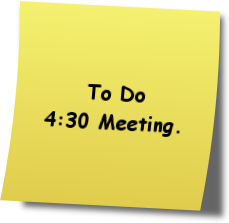
PyWin32とImageMagickで描画した付箋紙

動作環境
Python3.1.1, Python for Windows Extensions (Build 214), ImageMagick6.5.5

Sunday, December 27, 2009

PyWin32とImageMagickで、画像の端がちぎられたようなスケッチ調の画像に変換する

PyWin32とImageMagickで、画像の端がちぎられたようなスケッチ調の画像に変換するには、以下のコードを実行します。


# coding=UTF-8
import win32com.client

im = win32com.client.Dispatch("ImageMagickObject.MagickImage.1")
im.convert("-size", "200x200", "xc:none", "-fill", "white",
"-draw", "rectangle 10,10 189,189", "-spread", "5",
"-median", "2", "(", "sf.jpg", "-sepia-tone", "80%", ")",
"-compose", "src_in", "-composite", "xc:white", "+swap",
"-compose", "src-over", "-composite",
"-sketch", "0x10+120",
"sample1406a.png")


元画像(sf.jpg)


出力画像(sample1406a.png)
PyWin32とImageMagickで端がちぎれたスケッチ風に加工した画像

動作環境
Python3.1.1, Python for Windows Extensions (Build 214), ImageMagick6.5.5

Saturday, December 26, 2009

PyWin32とImageMagickで、文字列にモーションブラーをかける

PyWin32とImageMagickで、文字列にモーションブラーをかけるには、以下のコードを実行します。


# coding=UTF-8
import win32com.client

im = win32com.client.Dispatch("ImageMagickObject.MagickImage.1")
im.convert("-font", "Tahoma", "-pointsize", "30", "-fill",
"#707070", "-background", "#f0eee4", "label:ImageMagick",
"-gravity", "south", "-splice", "0x20", "-motion-blur",
"0x10+270", "-fill", "#303030", "-background", "none",
"label:ImageMagick", "-gravity", "north", "-composite",
"sample1405a.png")


出力画像(sample1405a.png)
PyWin32とImageMagickでモーションブラーをかけた画像

動作環境
Python3.1.1, Python for Windows Extensions (Build 214), ImageMagick6.5.5

Friday, December 25, 2009

PyWin32とImageMagickで画像をポラロイド写真風にする

PyWin32とImageMagickで画像をポラロイド写真風にするには、以下のコードを実行します。


# coding=UTF-8
import win32com.client

im = win32com.client.Dispatch("ImageMagickObject.MagickImage.1")
im.convert("-font", "c:/windows/fonts/msmincho.ttc",
"-pointsize", "20", "-fill", "#303030", "-caption",
"San Francisco\nサンフランシスコ", "sf.jpg", "-background",
"#909090", "-polaroid", "30", "-background", "#ffffff",
"-flatten", "sample1404a.png")


元画像(sf.jpg)


出力画像(sample1404a.png)
PyWin32とImageMagickでポラロイド写真風にした画像

動作環境
Python3.1.1, Python for Windows Extensions (Build 214), ImageMagick6.5.5

Thursday, December 24, 2009

PyWin32とImageMagickで、画像に半透明角丸四角の枠をつける

PyWin32とImageMagickで、画像に半透明角丸四角の枠をつけるには、以下のコードを実行します。


# coding=UTF-8
import win32com.client

im = win32com.client.Dispatch("ImageMagickObject.MagickImage.1")
im.convert("-size", "120x120", "xc:none", "-fill", "#C0C0C050",
"-stroke", "#E0E0E050", "-draw",
"roundrectangle 0,0, 119,119,10,10", "(", "sf.jpg", "-resize",
"100x100", "+repage", ")", "-geometry", "+10+10", "-composite",
"sample1403a.png")

#重ねあわせ例
im.convert("sf2.jpg", "(", "sample1403a.png", "-virtual-pixel",
"background", "-background", "none", "-rotate", "-10", ")",
"-geometry", "+150+100", "-composite", "sample1403b.png")


元画像1(sf.jpg)


元画像2(sf2.jpg)


出力画像1(sample1403a.png)
PyWin32とImageMagickで半透明角丸四角の枠をつけた画像

出力画像2(sample1403b.png)


動作環境
Python3.1.1, Python for Windows Extensions (Build 214), ImageMagick6.5.5

Wednesday, December 23, 2009

PyWin32とImageMagickで、画像の端をグレースケールにする

PyWin32とImageMagickで、画像の端をグレースケールにするには、以下のコードを実行します。


# coding=UTF-8
import win32com.client

im = win32com.client.Dispatch("ImageMagickObject.MagickImage.1")
im.convert("-size", "200x200", "xc:none", "-draw",
"rectangle 10,10 189,189", "sf.jpg", "-compose", "src_in",
"-composite", "(", "sf.jpg", "-fx", "lightness", ")", "+swap",
"-compose", "src-over", "-composite",
"sample1402a.png")


元画像(sf.jpg)


出力画像(sample1402a.png)
PyWin32とImageMagickで画像の端をグレースケールにした画像

動作環境
Python3.1.1, Python for Windows Extensions (Build 214), ImageMagick6.5.5

Tuesday, December 22, 2009

PyWin32とImageMagickで、画像のヒストグラムを出力する

PyWin32とImageMagickで、画像のヒストグラムを出力するには、以下のコードを実行します。


# coding=UTF-8
import win32com.client

im = win32com.client.Dispatch("ImageMagickObject.MagickImage.1")
im.convert("sf2.jpg", "histogram:sample1401a.png")


元画像(sf2.jpg)


出力画像(sample1401a.png)
PyWin32とImageMagickで出力したヒストグラム画像

動作環境
Python3.1.1, Python for Windows Extensions (Build 214), ImageMagick6.5.5

Monday, December 21, 2009

PyWin32とImageMagickで、青っぽい所以外を白黒にする

PyWin32とImageMagickで、青っぽい所以外を白黒にするには以下のコードを実行します。


# coding=UTF-8
import win32com.client

im = win32com.client.Dispatch("ImageMagickObject.MagickImage.1")
im.convert("sf.jpg", "-alpha", "activate", "-channel", "a",
"-fx", "(hue>0.47&&hue<0.69&&lightness>0.45)?1:0", "-channel",
"rgba", "(", "sf.jpg", "-fx", "lightness", ")", "+swap",
"-composite", "sample1400a.png")


元画像(sf.jpg)


出力画像(sample1400a.png)
PyWin32とImageMagickで青っぽいところ以外を白黒にした画像

動作環境
Python3.1.1, Python for Windows Extensions (Build 214), ImageMagick6.5.5

Sunday, December 20, 2009

PyWin32とImageMagickで、濃淡模様が渦巻状に吸い込まれるような画像を描画する

PyWin32とImageMagickで、濃淡模様が渦巻状に吸い込まれるような画像を描画するには、以下のコードを実行します。


# coding=UTF-8
import win32com.client

im = win32com.client.Dispatch("ImageMagickObject.MagickImage.1")
im.convert("-size", "400x400", "plasma:fractal", "-fx",
"intensity", "-normalize", "(", "-size", "1x1", "xc:#3070A0FF",
"xc:#403010FF", "-append", ")", "-fx", "v.p{0,p}", "-implode",
"1", "-swirl", "120", "-crop", "200x200+100+100",
"sample1399a.png")


出力画像(sample1399a.png)
PyWin32とImageMagickで描画した濃淡模様が渦巻状に吸い込まれるような画像

動作環境
Python3.1.1, Python for Windows Extensions (Build 214), ImageMagick6.5.5

Saturday, December 19, 2009

PyWin32とImageMagickで、画像の端をかすれたように処理する

PyWin32とImageMagickで、画像の端をかすれたように処理するには、以下のコードを実行します。


# coding=UTF-8
import win32com.client

im = win32com.client.Dispatch("ImageMagickObject.MagickImage.1")
im.convert("-size", "300x225", "xc:none", "-alpha", "activate",
"-channel", "rgba", "-fill", "white", "-draw",
"rectangle 20,20,279,204", "-blur", "0x1", "-spread", "2",
"sf2.jpg", "-compose", "src_in", "-composite",
"sample1398a.png")


元画像(sf2.jpg)


出力画像(sample1398a.png)
PyWin32とImageMagickで画像の端をかすれたように加工した画像

動作環境
Python3.1.1, Python for Windows Extensions (Build 214), ImageMagick6.5.5

Friday, December 18, 2009

PyWin32とImageMagickで、任意の色でぼかして縁取られた文字を描画する

PyWin32とImageMagickで、任意の色でぼかして縁取られた文字を描画するには、以下のコードを実行します。


# coding=UTF-8
import win32com.client

im = win32com.client.Dispatch("ImageMagickObject.MagickImage.1")
im.convert("-size", "300x80", "xc:#4060B0", "-alpha", "activate",
"-channel", "rgba", "-font", "Comic-Sans-MS-Bold", "-gravity",
"center", "-fill", "#BBDDFF", "-draw",
"font-size 40 text 0,0 'ImageMagick'", "-blur", "0x2", "(",
"-size", "300x80", "xc:none", "-fill", "white", "-draw",
"font-size 40 text 0,0 'ImageMagick'", ")", "+swap",
"-compose", "src_in", "-composite",
"sample1397a.png")

# 影付け例
im.convert("sample1397a.png", "(", "+clone", "-background",
"#BBDDFF", "-shadow", "90x3+3+3", ")", "+swap", "-composite",
"(", "-size", "300x80", "xc:white", ")", "+swap",
"-composite", "sample1397b.png")


出力画像1(sample1397a.png)


出力画像2(sample1397b.png):影付き版


動作環境
Python3.1.1, Python for Windows Extensions (Build 214), ImageMagick6.5.5

Thursday, December 17, 2009

PyWin32とImageMagickで画像をサーモグラフィ風に加工する

PyWin32とImageMagickで画像をサーモグラフィ風に加工するには、以下のコードを実行します。


# coding=UTF-8
import win32com.client

im = win32com.client.Dispatch("ImageMagickObject.MagickImage.1")
im.convert("sf.jpg", "-fx", "lightness", "(", "-size", "1x1",
"xc:black", "xc:blue", "xc:green", "xc:yellow", "xc:red",
"xc:white", "-append", ")", "-fx", "v.p{0,p*6}",
"sample1396a.png")


元画像(sf.jpg)


出力画像(sample1396a.png)


動作環境
Python3.1.1, Python for Windows Extensions (Build 214), ImageMagick6.5.5

Wednesday, December 16, 2009

PyWin32とImageMagickで端が絞り込まれた文字列を描画する

PyWin32とImageMagickで端が絞り込まれた文字列を描画するには、以下のコードを実行します。


# coding=UTF-8
import win32com.client

im = win32com.client.Dispatch("ImageMagickObject.MagickImage.1")
im.convert("-size", "300x150", "-gravity", "center",
"-pointsize", "50", "-fill", "#bbddff",
"-font", "Tahoma", "label:ImageMagick",
"-virtual-pixel", "background", "-background", "white",
"-fx", "p{i,(j-cos(pi*i/w*2)*0.7*h/2)/(1-cos(pi*i/w*2)*0.7)}",
"sample1395a.png")


出力画像(sample1395a.png)
PyWin32とImageMagickで描画した端が絞り込まれた文字列を

動作環境
Python3.1.1, Python for Windows Extensions (Build 214), ImageMagick6.5.5

Tuesday, December 15, 2009

PyWin32とImageMagickで画像をずらしてタイル配置する

PyWin32とImageMagickで画像をずらしてタイル配置するには、以下のコードを実行します。


# coding=UTF-8
import win32com.client

im = win32com.client.Dispatch("ImageMagickObject.MagickImage.1")
im.convert("flower1.png", "-roll", "+0+10", "flower1.png",
"+append", "-write", "mpr:t1", "+delete", "-size", "200x200",
"tile:mpr:t1", "sample1394a.png")


元画像(flower1.png)


出力画像(sample1394a.png)
PyWin32とImageMagickでずらしたタイル配置した画像

動作環境
Python3.1.1, Python for Windows Extensions (Build 214), ImageMagick6.5.5

Monday, December 14, 2009

PyWin32とImageMagickで1ピクセルラインごとにモーションブラーをかける

PyWin32とImageMagickで1ピクセルラインごとにモーションブラーをかけるには、以下のコードを実行します。


# coding=UTF-8
import win32com.client

im = win32com.client.Dispatch("ImageMagickObject.MagickImage.1")
im.convert("sf2.jpg", "-alpha", "activate", "-channel", "a",
"-fx", "j%2==0?1:0", "-channel", "RGBA", "(", "sf2.jpg",
"-motion-blur", "0x5+180", ")", "+swap", "-composite",
"sample1393a.png")


元画像(sf2.jpg)


出力画像(sample1393a.png)
PyWin32とImageMagickで1ピクセルラインごとにモーションブラーをかけた画像

動作環境
Python3.1.1, Python for Windows Extensions (Build 214), ImageMagick6.5.5